 Tidy My Mac
Anleitung · Aktualisiert am 26. November 2026
Netzwerkerweiterung auf dem Mac erlauben
Eine Firewall, ein VPN oder ein Webfilter auf dem Mac braucht zwei Freigaben von macOS, bevor er starten kann: eine für die Netzwerkerweiterung und eine zum Filtern von Netzwerkinhalten. Wenn Sie bei der ersten Abfrage auf „OK“ geklickt haben, ist der Schalter in den Systemeinstellungen leicht zu übersehen. Hier steht, wo er ist, am Beispiel der Firewall von Tidy My Mac.
macOS 15 Sequoia oder neuer · Keine Kreditkarte · Alles läuft auf Ihrem Mac
Die kurze Antwort: Öffnen Sie Systemeinstellungen › Allgemein › Anmeldeobjekte und Erweiterungen, scrollen Sie nach unten zu Erweiterungen, wählen Sie Nach Kategorie und klicken Sie auf die Taste ⓘ neben Netzwerkerweiterungen. Aktivieren Sie die App und klicken Sie auf Fertig. Klicken Sie dann auf Erlauben, wenn macOS fragt, ob Netzwerkinhalte gefiltert werden dürfen.
1. Klicken Sie auf „Systemeinstellungen öffnen“, nicht auf „OK“
Wenn Sie die Firewall, Web Protection oder Secure Connection in Tidy My Mac zum ersten Mal einschalten, zeigt macOS die Meldung „TidyMyMac“ möchte eine neue Netzwerkerweiterung verwenden. Klicken Sie auf Systemeinstellungen öffnen: macOS öffnet dann den richtigen Schalter für Sie, und Sie können direkt zu Schritt 3 gehen.
Wenn Sie auf OK geklickt haben, ist nichts falsch: Die Erweiterung wartet auf Sie. In Tidy My Mac zeigt die Firewall Wartet auf Ihre Freigabe, und die Taste Systemeinstellungen öffnen öffnet für Sie „Anmeldeobjekte und Erweiterungen“. Machen Sie dann mit Schritt 2 weiter.
2. Netzwerkerweiterungen in den Systemeinstellungen finden
- Öffnen Sie Systemeinstellungen › Allgemein › Anmeldeobjekte und Erweiterungen.
- Scrollen Sie an Beim Anmelden öffnen und Im Hintergrund erlauben vorbei nach unten zu Erweiterungen.
- Wenn Sie Nach App und Nach Kategorie sehen, wählen Sie Nach Kategorie.
- Klicken Sie auf die Taste ⓘ am rechten Ende der Zeile Netzwerkerweiterungen.
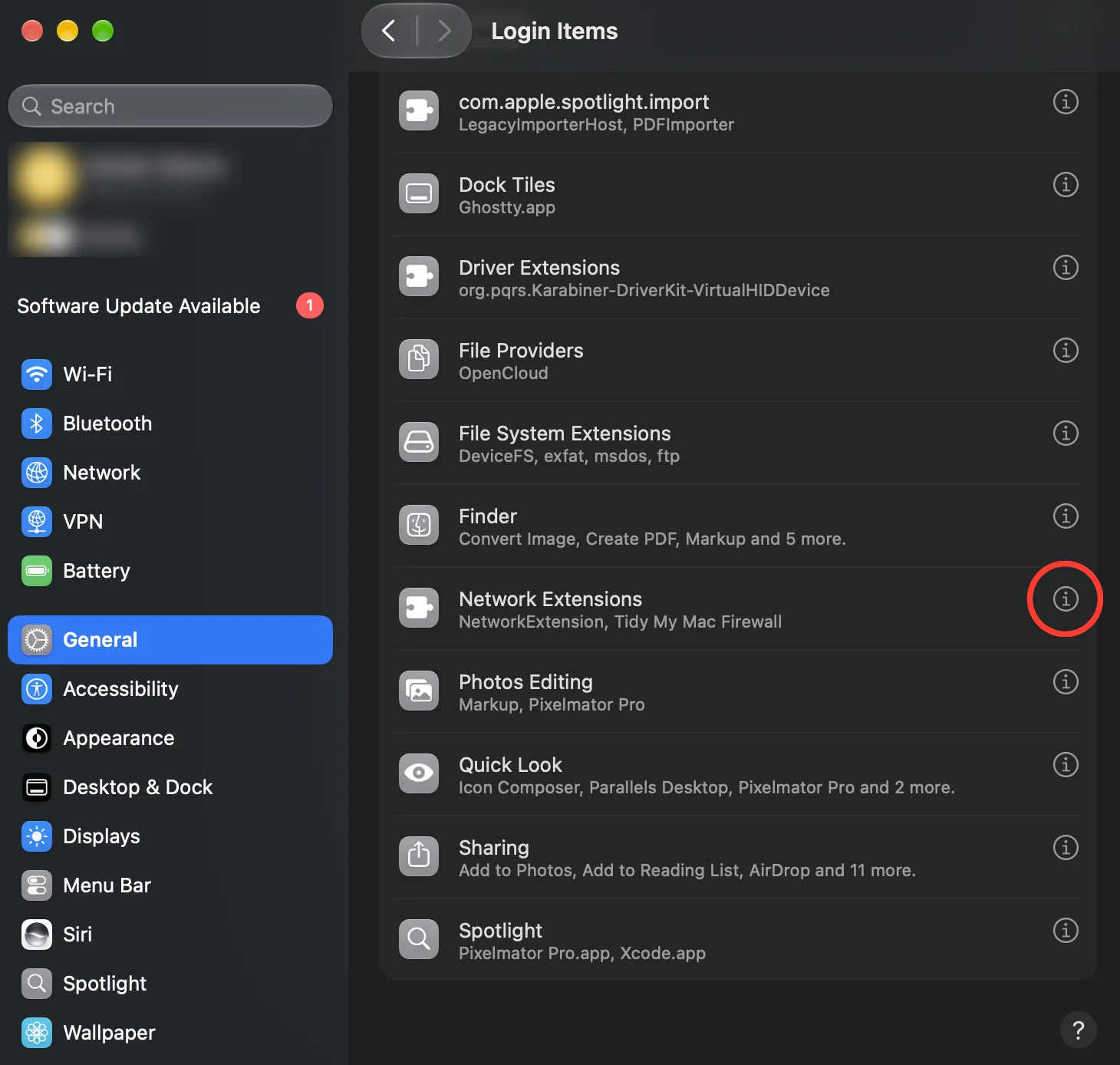
Die Liste Im Hintergrund erlauben weiter oben auf derselben Seite ist etwas anderes. Dort kann bei Tidy My Mac Läuft nicht im Hintergrund stehen; lassen Sie den Schalter eingeschaltet, er gibt aber die Firewall nicht frei.
3. App aktivieren, dann auf „Fertig“ klicken
Aktivieren Sie im Fenster „Netzwerkerweiterungen“ den Schalter für TidyMyMac.app (angezeigt als Tidy My Mac Firewall). Geben Sie das Passwort Ihres Mac ein oder verwenden Sie Touch ID, wenn macOS danach fragt, und klicken Sie dann auf Fertig.
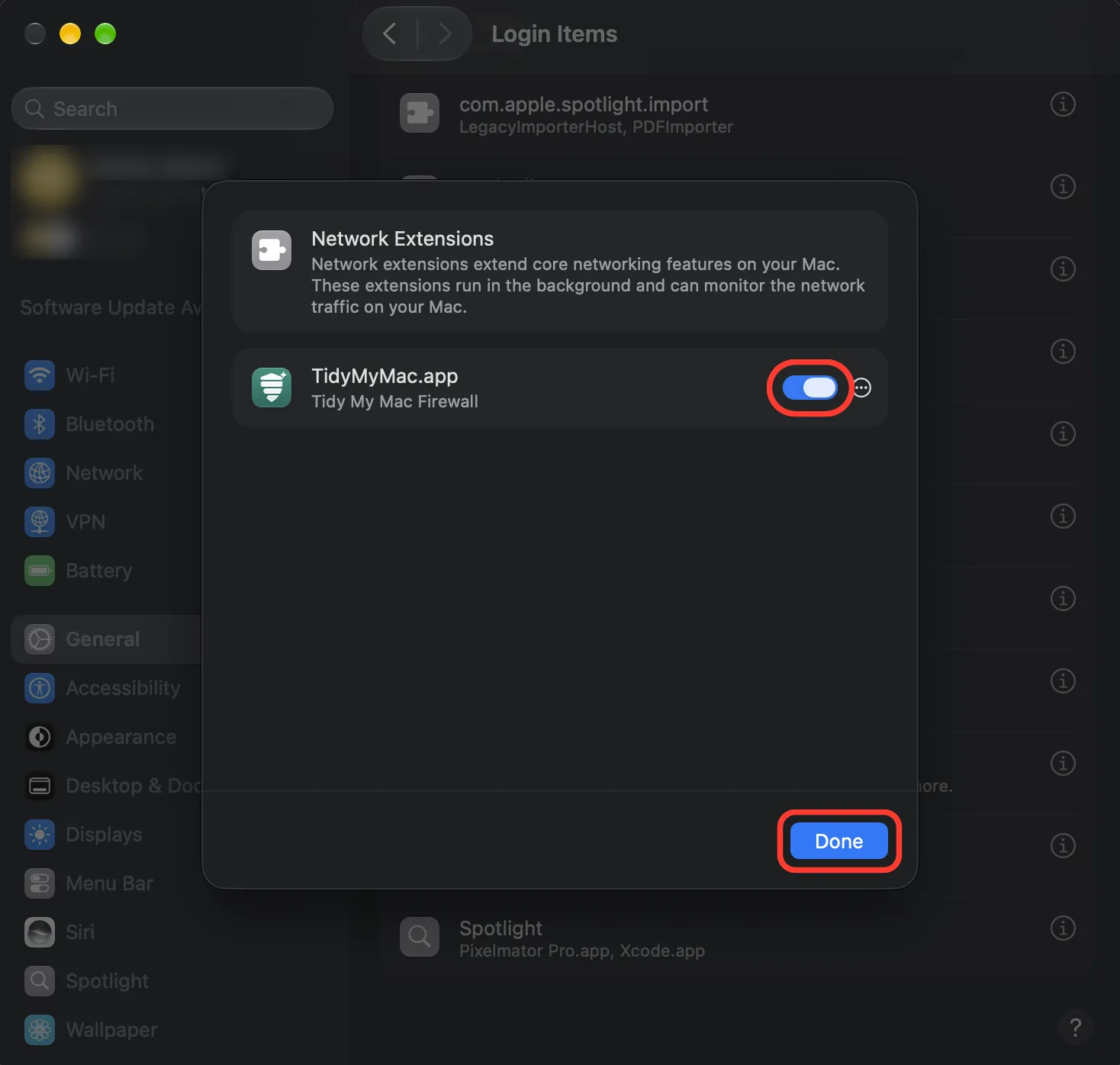
4. Das Filtern von Netzwerkinhalten erlauben
Zurück in Tidy My Mac fragt macOS noch einmal: „Tidy My Mac“ möchte Netzwerkinhalte filtern. Klicken Sie auf Erlauben. Nicht erlauben ist die hervorgehobene Taste, die Eingabetaste lehnt also ab. Wenn die Abfrage nicht erscheint, schalten Sie die Firewall aus und wieder ein.
Das war alles. Die Firewall zeigt an, dass sie eingeschaltet ist, und listet die Apps auf, die Verbindungen nach außen aufbauen, jeweils mit einer Taste „Blockieren“. Das ist nur einmal nötig.
Wenn es immer noch nicht funktioniert
- Tidy My Mac steht nicht in der Liste der Netzwerkerweiterungen. macOS lädt Netzwerkerweiterungen nur von Apps im Ordner Programme. Bewegen Sie Tidy My Mac dorthin, öffnen Sie die App von dort und schalten Sie die Firewall erneut ein.
- Der Schalter ist grau oder schaltet sich selbst aus. Auf einem Mac, der von einer Firma oder Schule verwaltet wird, kann ein Profil Netzwerkerweiterungen blockieren. Bitten Sie die Person, die den Mac verwaltet, sie zu erlauben.
- Tidy My Mac ist in den Systemeinstellungen eingeschaltet, aber Firewall oder Webschutz bleiben nicht an. Öffnen Sie Systemeinstellungen › Netzwerk › VPN & Filter. Stellen Sie unter „Filter und Proxys“ jeden Eintrag von Tidy My Mac auf Aktiviert und schalten Sie die Funktion in Tidy My Mac erneut ein. Das Video unten zeigt es.
- Sie haben auf „Nicht erlauben“ geklickt. Schalten Sie die Firewall in Tidy My Mac aus und wieder ein, dann fragt macOS erneut.
Sie kommen nicht weiter? Schreiben Sie uns mit einem Screenshot vom unteren Bereich von „Anmeldeobjekte und Erweiterungen“, und wir helfen Ihnen weiter.
Fragen zu Netzwerkerweiterungen
Seit macOS 15 Sequoia unter „Allgemein › Anmeldeobjekte und Erweiterungen“, unten auf der Seite unter „Erweiterungen“. Wählen Sie „Nach Kategorie“ und klicken Sie auf die Info-Taste neben „Netzwerkerweiterungen“.
Nein. Ein Inhaltsfilter erscheint erst nach beiden Freigaben in den Netzwerkeinstellungen. Aktivieren Sie zuerst die Erweiterung unter „Anmeldeobjekte und Erweiterungen“ und klicken Sie dann auf „Erlauben“, wenn macOS fragt, ob Netzwerkinhalte gefiltert werden dürfen.
Eine Netzwerkerweiterung kann den Netzwerkverkehr Ihres Mac sehen, was eine Firewall, ein VPN oder ein Webfilter für ihre Arbeit braucht. Erlauben Sie sie nur für eine App, die Sie selbst installiert haben und der Sie vertrauen. Die Prüfungen von Tidy My Mac laufen auf Ihrem Mac, und die App sendet keine Telemetriedaten.
Schalten Sie die Firewall, Web Protection und Secure Connection in Tidy My Mac aus oder deaktivieren Sie die App im selben Fenster „Netzwerkerweiterungen“. Wenn Sie die App in den Papierkorb bewegen, wird die Erweiterung nach einem Neustart entfernt.
Mit Tidy My Mac erledigen
Firewall
Jede Domain und IP, die eine App erreicht, und ein Klick, um die App oder die Domain zu blockieren.
Mehr erfahren →Webschutz
Phishing-, Betrugs- und Malware-Websites in jedem Browser und jeder App blockiert.
Mehr erfahren →Sichere Verbindung
Ein integriertes VPN für öffentliche WLANs, automatisch dort, wo Sie dem Netzwerk nicht vertrauen.
Mehr erfahren →Scannen Sie Ihren Mac 7 Tage kostenlos auf Malware.
Nur Ihre E-Mail-Adresse, keine Kreditkarte. Danach $19.99 für Ihr erstes Jahr, anschließend $59.99 pro Jahr.
Mac kostenlos scannen