 Tidy My Mac
Guide · Mis à jour le 26 novembre 2026
Comment autoriser une extension réseau sur Mac
Un coupe-feu, un VPN ou un filtre web sur Mac a besoin de deux autorisations de macOS avant de pouvoir démarrer : une pour son extension réseau, et une pour filtrer le contenu réseau. Si vous avez cliqué sur OK lors de la première demande, l’interrupteur est facile à manquer dans Réglages Système. Voici où il se trouve, avec le Firewall de Tidy My Mac comme exemple.
macOS 15 Sequoia ou version ultérieure · Sans carte bancaire · Tout s'exécute sur votre Mac
En bref : ouvrez Réglages Système › Général › Éléments de connexion et extensions, faites défiler jusqu’à Extensions, choisissez Par catégorie, puis cliquez sur le bouton ⓘ à côté de Extensions réseau. Activez l’app et cliquez sur OK. Ensuite, lorsque macOS demande de filtrer le contenu réseau, cliquez sur Autoriser.
1. Cliquez sur Ouvrir Réglages Système, pas sur OK
Lorsque vous activez le Firewall, Web Protection ou Secure Connection dans Tidy My Mac pour la première fois, macOS affiche « TidyMyMac » souhaite utiliser une nouvelle extension réseau. Cliquez sur Ouvrir Réglages Système : macOS ouvre directement le bon interrupteur, et vous pouvez passer à l’étape 3.
Si vous avez cliqué sur OK, il n’y a pas de problème : l’extension attend votre action. Dans Tidy My Mac, le Firewall indique En attente de votre approbation, et son bouton Ouvrir Réglages Système ouvre Éléments de connexion et extensions. Poursuivez ensuite à l’étape 2.
2. Trouvez Extensions réseau dans Réglages Système
- Ouvrez Réglages Système › Général › Éléments de connexion et extensions.
- Faites défiler au-delà de Ouvrir à la connexion et de Autoriser en arrière-plan, jusqu’à Extensions.
- Si vous voyez Par app et Par catégorie, choisissez Par catégorie.
- Cliquez sur le bouton ⓘ à l’extrémité droite de la ligne Extensions réseau.
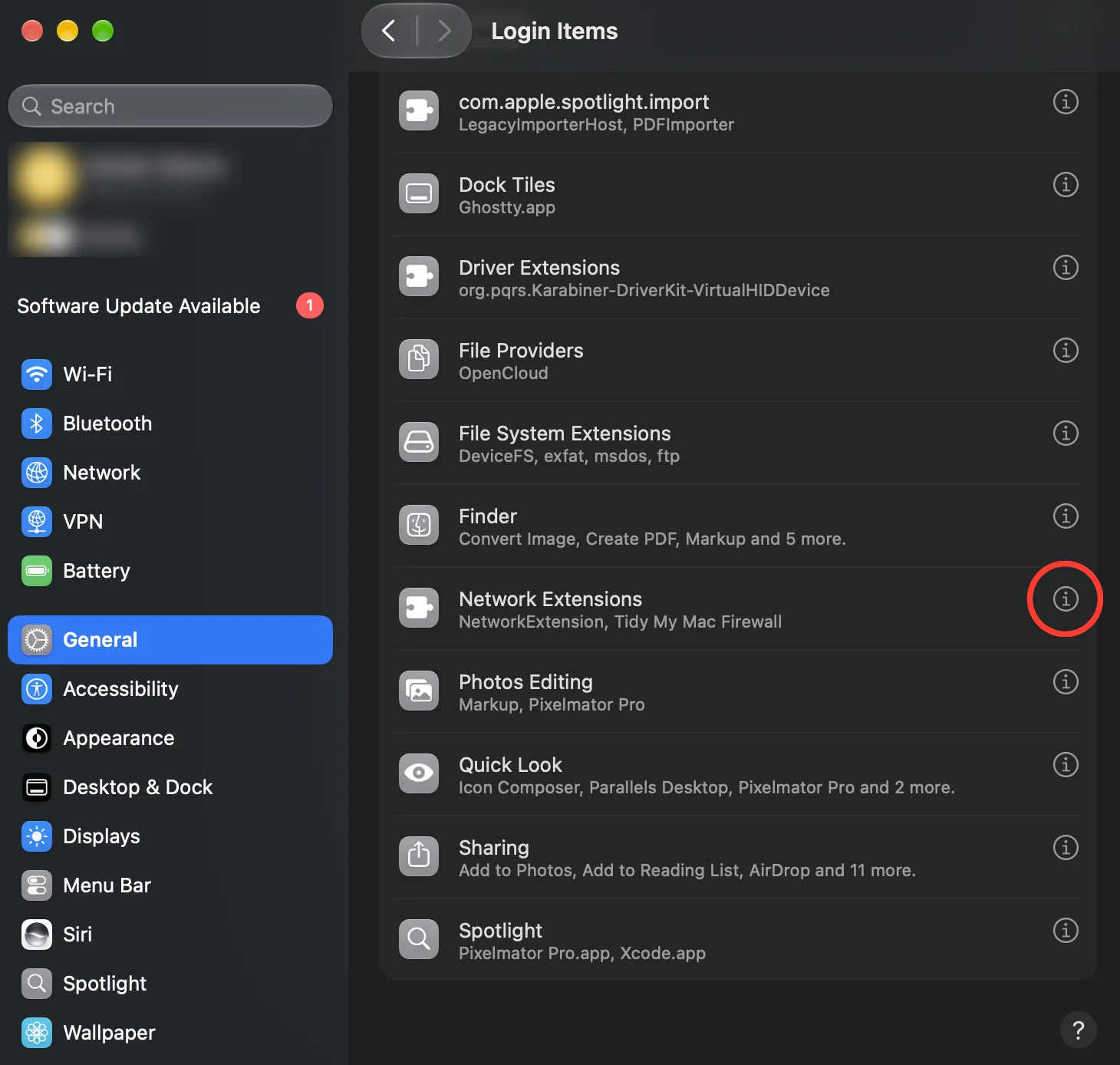
La liste Autoriser en arrière-plan, plus haut sur la même page, est autre chose. Tidy My Mac peut y afficher Ne s’exécute pas en arrière-plan ; laissez son interrupteur activé, mais il n’autorise pas le Firewall.
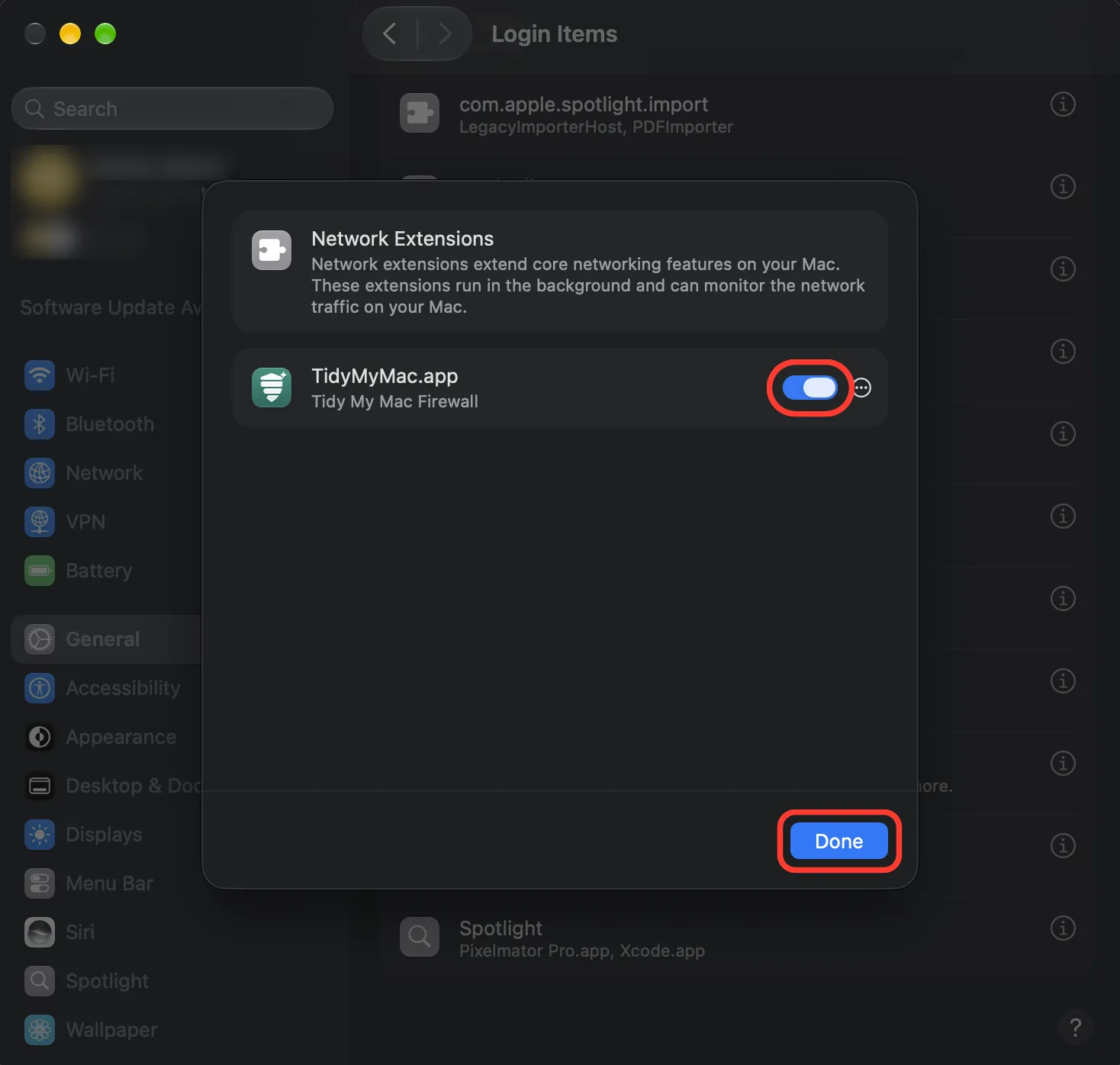
3. Activez l’app, puis cliquez sur OK
Dans la fenêtre Extensions réseau, activez TidyMyMac.app (affichée comme Tidy My Mac Firewall). Saisissez le mot de passe de votre Mac ou utilisez Touch ID si macOS le demande, puis cliquez sur OK.
4. Autorisez-la à filtrer le contenu réseau
De retour dans Tidy My Mac, macOS demande une dernière fois : « Tidy My Mac » souhaite filtrer le contenu réseau. Cliquez sur Autoriser. Ne pas autoriser est le bouton par défaut : appuyer sur Retour refuse donc la demande. Si la demande n’apparaît pas, désactivez puis réactivez le Firewall.
C’est tout. Le Firewall indique qu’il est activé et liste les apps qui se connectent vers l’extérieur, chacune avec un bouton Bloquer. Vous n’avez à le faire qu’une seule fois.
Si cela ne fonctionne toujours pas
- Tidy My Mac n’apparaît pas dans la liste Extensions réseau. macOS ne charge les extensions réseau que pour les apps situées dans le dossier Applications. Déplacez-y Tidy My Mac, ouvrez-le depuis ce dossier, puis réactivez le Firewall.
- L’interrupteur est grisé ou se désactive tout seul. Sur un Mac géré par une entreprise ou un établissement scolaire, un profil peut bloquer les extensions réseau. Demandez à la personne qui gère le Mac de l’autoriser.
- Tidy My Mac est activé dans Réglages Système, mais le Pare-feu ou la Protection Web ne reste pas activé. Ouvrez Réglages Système › Réseau › VPN et filtres. Sous Filtres et proxys, réglez chaque entrée Tidy My Mac sur Activé, puis réactivez la fonction dans Tidy My Mac. La vidéo ci-dessous le montre.
- Vous avez cliqué sur Ne pas autoriser. Désactivez puis réactivez le Firewall dans Tidy My Mac, et macOS vous le demandera de nouveau.
Toujours bloqué ? Écrivez-nous avec une capture d’écran du bas de Éléments de connexion et extensions, et nous prendrons le relais.
Des questions sur les extensions réseau
Depuis macOS 15 Sequoia, dans Général › Éléments de connexion et extensions, en bas de la page sous Extensions. Choisissez Par catégorie et cliquez sur le bouton d’informations à côté de Extensions réseau.
Non. Un filtre de contenu n’apparaît dans les réglages Réseau qu’après les deux autorisations. Activez d’abord l’extension dans Éléments de connexion et extensions, puis cliquez sur Autoriser lorsque macOS demande de filtrer le contenu réseau.
Une extension réseau peut voir le trafic réseau de votre Mac, ce dont un coupe-feu, un VPN ou un filtre web a besoin pour fonctionner. N’en autorisez une que pour une app que vous avez installée et en laquelle vous avez confiance. Les vérifications de Tidy My Mac s’exécutent sur votre Mac, et l’app n’envoie aucune télémétrie.
Désactivez le Firewall, Web Protection et Secure Connection dans Tidy My Mac, ou désactivez l’app dans la même fenêtre Extensions réseau. Mettre l’app à la corbeille supprime l’extension après un redémarrage.
Le faire avec Tidy My Mac
Pare-feu
Chaque domaine et chaque IP que contacte chaque app, et un clic pour bloquer l'app ou le domaine.
En savoir plus →Protection Web
Sites d'hameçonnage, d'arnaque et de malwares bloqués dans tous les navigateurs et toutes les apps.
En savoir plus →Connexion sécurisée
Un VPN intégré pour le Wi-Fi public, activé tout seul là où vous ne faites pas confiance au réseau.
En savoir plus →Analysez votre Mac à la recherche de logiciels malveillants, gratuitement pendant 7 jours.
Juste votre e-mail, sans carte bancaire. Ensuite $19.99 la première année, puis $59.99 par an.
Analysez votre Mac gratuitement