 Tidy My Mac
가이드 · 2026년 11월 26일 업데이트
Mac에서 네트워크 확장 프로그램을 허용하는 방법
Mac에서 방화벽, VPN, 웹 필터를 시작하려면 macOS의 승인이 두 번 필요합니다. 하나는 네트워크 확장 프로그램에 대한 승인이고, 다른 하나는 네트워크 콘텐츠 필터링에 대한 승인입니다. 첫 번째 안내 창에서 '확인'을 클릭했다면 시스템 설정에서 스위치를 놓치기 쉽습니다. Tidy My Mac의 방화벽을 예로 들어 스위치의 위치를 알려 드립니다.
macOS 15 Sequoia 이상 · 신용카드 불필요 · 모든 작업은 사용자의 Mac에서 실행
간단한 답: 시스템 설정 › 일반 › 로그인 항목 및 확장 프로그램을 열고 확장 프로그램까지 아래로 스크롤한 다음 카테고리별을 선택하고 네트워크 확장 프로그램 옆의 ⓘ 버튼을 클릭하세요. 앱을 켜고 완료를 클릭합니다. 그런 다음 macOS가 네트워크 콘텐츠 필터링을 묻으면 허용을 클릭하세요.
1. '확인'이 아니라 '시스템 설정 열기'를 클릭하세요
Tidy My Mac에서 방화벽, Web Protection 또는 Secure Connection을 처음 켜면 macOS에 “TidyMyMac”이(가) 새로운 네트워크 확장 프로그램을 사용하려고 합니다라는 메시지가 나타납니다. 시스템 설정 열기를 클릭하면 macOS가 알맞은 스위치를 바로 열어 주므로 3단계로 바로 넘어가면 됩니다.
확인을 클릭했더라도 문제가 있는 것은 아닙니다. 확장 프로그램이 승인을 기다리고 있을 뿐입니다. Tidy My Mac의 방화벽에는 승인 대기 중이라고 표시되며, 시스템 설정 열기 버튼을 클릭하면 로그인 항목 및 확장 프로그램이 열립니다. 그런 다음 2단계부터 계속하세요.
2. 시스템 설정에서 네트워크 확장 프로그램 찾기
- 시스템 설정 › 일반 › 로그인 항목 및 확장 프로그램을 엽니다.
- 로그인 시 열기와 백그라운드에서 허용을 지나 확장 프로그램까지 아래로 스크롤합니다.
- 앱별과 카테고리별이 보이면 카테고리별을 선택합니다.
- 네트워크 확장 프로그램 행의 오른쪽 끝에 있는 ⓘ 버튼을 클릭합니다.
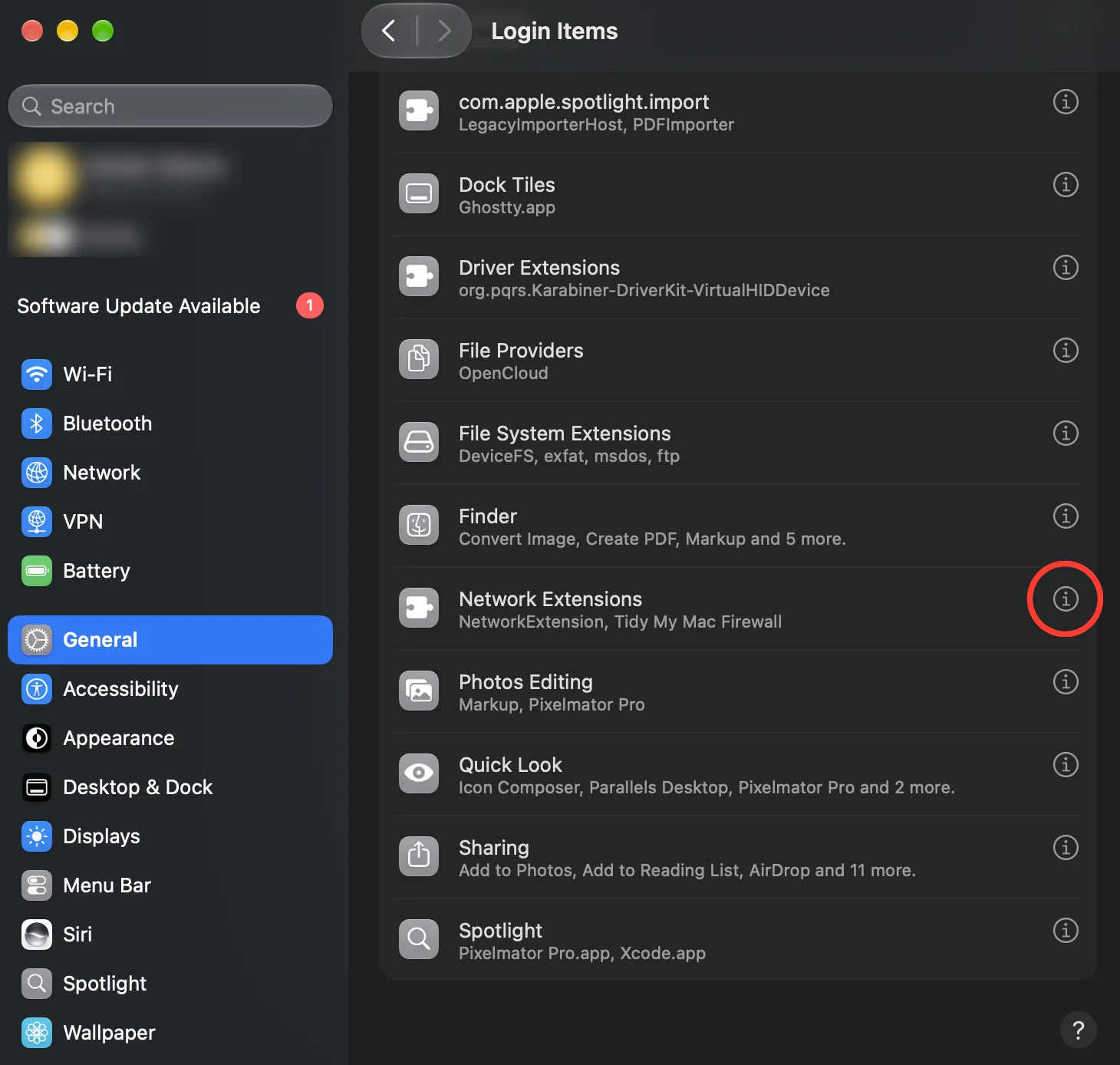
같은 페이지 위쪽의 백그라운드에서 허용 목록은 이것과 다릅니다. 여기에서 Tidy My Mac이 백그라운드에서 실행 중이지 않음으로 표시될 수 있습니다. 이 스위치는 켜 둔 채로 두세요. 다만 이 스위치로는 방화벽이 승인되지 않습니다.
3. 앱을 켠 다음 '완료' 클릭
네트워크 확장 프로그램 창에서 TidyMyMac.app(Tidy My Mac Firewall로 표시됨)을 켭니다. macOS가 요청하면 Mac 암호를 입력하거나 Touch ID를 사용한 다음 완료를 클릭합니다.
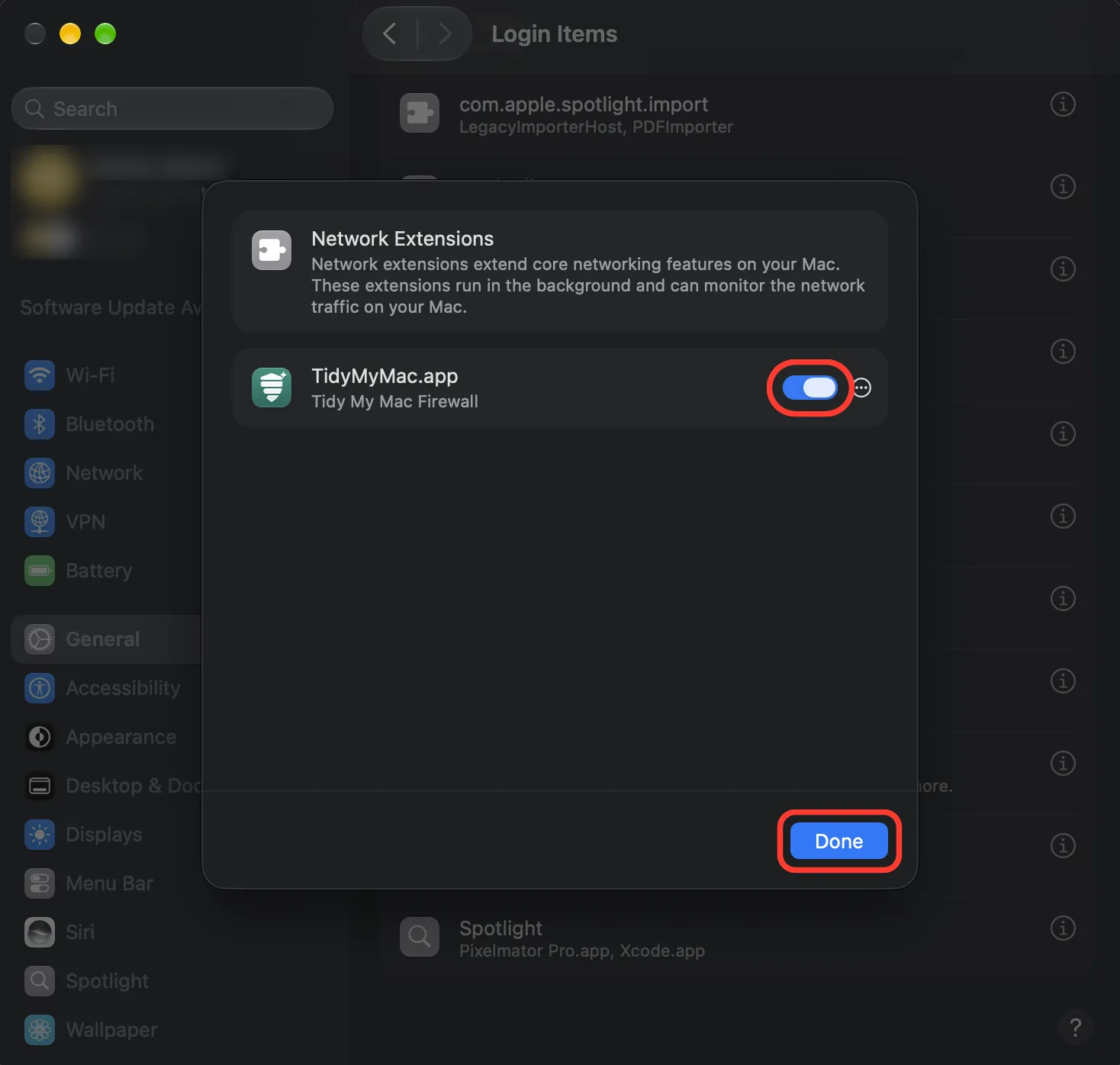
4. 네트워크 콘텐츠 필터링 허용하기
Tidy My Mac으로 돌아오면 macOS가 한 번 더 묻습니다: “Tidy My Mac”이(가) 네트워크 콘텐츠를 필터링하려고 합니다. 허용을 클릭하세요. 허용 안 함이 강조 표시된 버튼이므로 Return 키를 누르면 거부됩니다. 안내 창이 나타나지 않으면 방화벽을 껐다가 다시 켜세요.
이것으로 끝입니다. 방화벽이 켜졌다고 표시되고, 외부로 연결하는 앱이 각각 차단 버튼과 함께 나열됩니다. 이 과정은 한 번만 하면 됩니다.
그래도 작동하지 않는다면
- 네트워크 확장 프로그램 목록에 Tidy My Mac이 없습니다. macOS는 응용 프로그램 폴더에 있는 앱의 네트워크 확장 프로그램만 불러옵니다. Tidy My Mac을 그곳으로 옮기고 거기에서 열어 방화벽을 다시 켜세요.
- 스위치가 회색이거나 저절로 꺼집니다. 회사나 학교에서 관리하는 Mac에서는 프로파일이 네트워크 확장 프로그램을 차단할 수 있습니다. Mac 관리자에게 허용해 달라고 요청하세요.
- 시스템 설정에서 Tidy My Mac이 켜져 있는데 Firewall이나 Web Protection이 계속 켜져 있지 않습니다. 시스템 설정 › 네트워크 › VPN 및 필터를 여세요. 필터 및 프록시에서 Tidy My Mac 항목을 모두 활성화됨으로 설정한 다음, Tidy My Mac에서 다시 켜세요. 아래 동영상에서 보여 드립니다.
- '허용 안 함'을 클릭했습니다. Tidy My Mac에서 방화벽을 껐다가 다시 켜면 macOS가 다시 묻습니다.
여전히 해결되지 않나요? 로그인 항목 및 확장 프로그램 맨 아래 화면의 스크린샷과 함께 문의해 주세요. 이어서 도와 드리겠습니다.
네트워크 확장 프로그램에 관한 질문
macOS 15 Sequoia부터는 일반 › 로그인 항목 및 확장 프로그램 페이지의 맨 아래, 확장 프로그램 아래에 있습니다. 카테고리별을 선택하고 네트워크 확장 프로그램 옆의 정보 버튼을 클릭하세요.
아니요. 콘텐츠 필터는 두 가지 승인을 모두 마친 후에야 네트워크 설정에 나타납니다. 먼저 로그인 항목 및 확장 프로그램에서 확장 프로그램을 켜고, macOS가 네트워크 콘텐츠 필터링을 묻으면 허용을 클릭하세요.
네트워크 확장 프로그램은 Mac의 네트워크 트래픽을 볼 수 있으며, 방화벽, VPN, 웹 필터가 제 역할을 하려면 이 기능이 필요합니다. 직접 설치했고 신뢰하는 앱에만 허용하세요. Tidy My Mac의 검사는 Mac에서 실행되며 원격 측정 기능이 없습니다.
Tidy My Mac에서 방화벽, Web Protection, Secure Connection을 끄거나, 같은 네트워크 확장 프로그램 창에서 앱을 끄세요. 앱을 휴지통으로 옮기면 재시동 후 확장 프로그램이 제거됩니다.
7일 동안 무료로 Mac의 악성 코드를 검사하세요.
이메일만 있으면 되고 신용카드는 필요 없습니다. 이후 첫해 $19.99, 그다음부터 연 $59.99입니다.
무료로 Mac 검사하기