 Tidy My Mac
Guia · Atualizado em 26 de novembro de 2026
Como permitir uma extensão de rede no Mac
Um firewall, VPN ou filtro da web no Mac precisa de duas aprovações do macOS antes de poder iniciar: uma para a extensão de rede e outra para filtrar o conteúdo da rede. Se você clicou em OK no primeiro aviso, o interruptor é fácil de não notar em Ajustes do Sistema. Veja onde ele fica, usando o Firewall do Tidy My Mac como exemplo.
macOS 15 Sequoia ou posterior · Sem cartão de crédito · Tudo roda no seu Mac
A resposta curta: abra Ajustes do Sistema › Geral › Itens de Início e Extensões, role até Extensões, escolha Por Categoria e clique no botão ⓘ ao lado de Extensões de Rede. Ative o app e clique em Concluído. Depois, quando o macOS pedir para filtrar o conteúdo da rede, clique em Permitir.
1. Clique em Abrir Ajustes do Sistema, não em OK
Quando você ativa o Firewall, a Web Protection ou o Secure Connection no Tidy My Mac pela primeira vez, o macOS mostra “TidyMyMac” quer usar uma nova extensão de rede. Clique em Abrir Ajustes do Sistema: o macOS abre o interruptor certo para você, e você pode ir direto ao passo 3.
Se você clicou em OK, não há nada errado: a extensão está esperando por você. No Tidy My Mac, o Firewall mostra Aguardando sua aprovação, e o botão Abrir Ajustes do Sistema abre Itens de Início e Extensões para você. Depois continue a partir do passo 2.
2. Encontre Extensões de Rede em Ajustes do Sistema
- Abra Ajustes do Sistema › Geral › Itens de Início e Extensões.
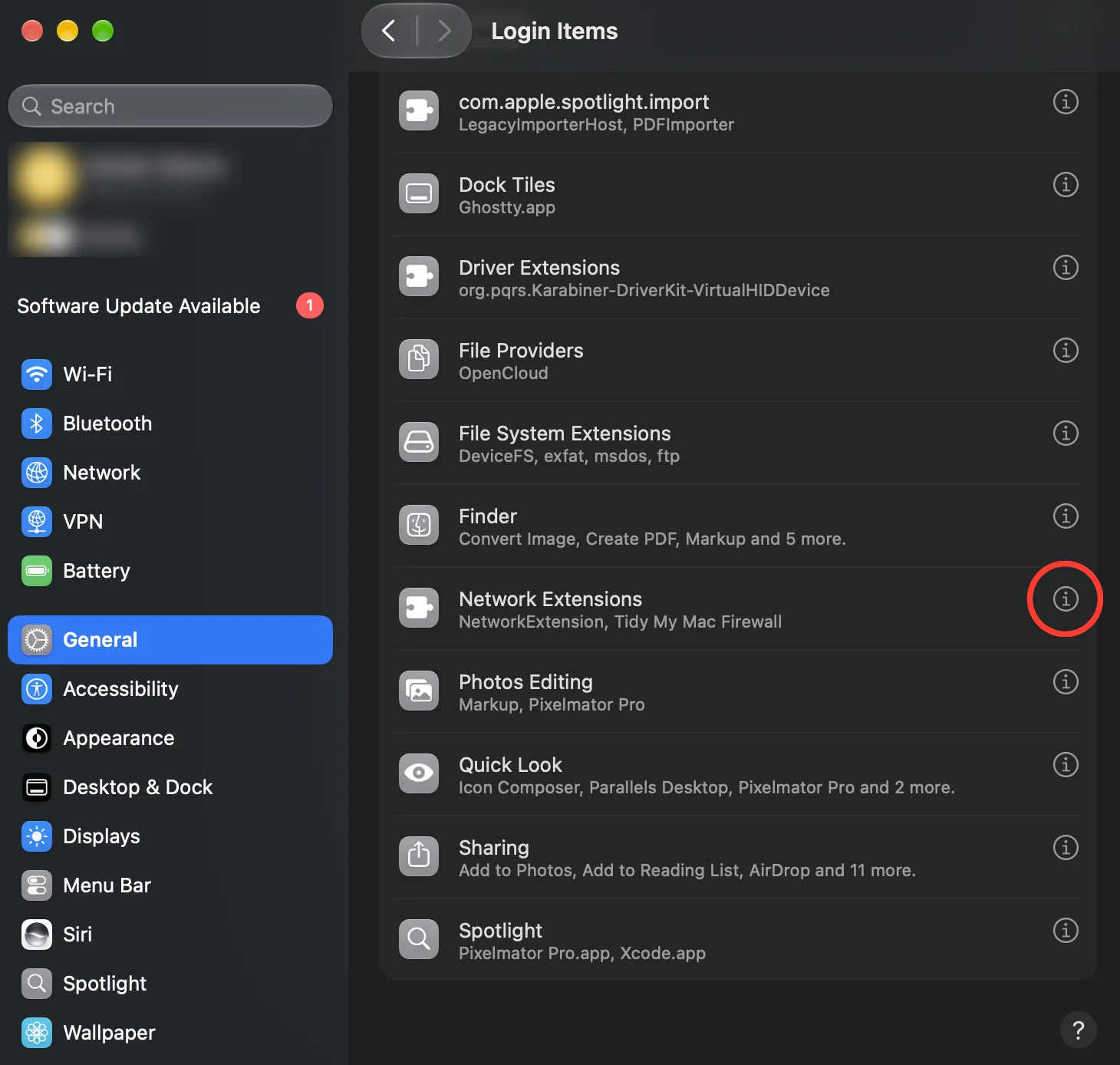
- Role além de Abrir ao Iniciar e Permitir em Segundo Plano, até Extensões.
- Se você vir Por App e Por Categoria, escolha Por Categoria.
- Clique no botão ⓘ na extremidade direita da linha Extensões de Rede.
A lista Permitir em Segundo Plano, mais acima na mesma página, é outra coisa. O Tidy My Mac pode aparecer ali como Não está em execução em segundo plano; deixe o interruptor ativado, mas ele não aprova o Firewall.
3. Ative o app e clique em Concluído
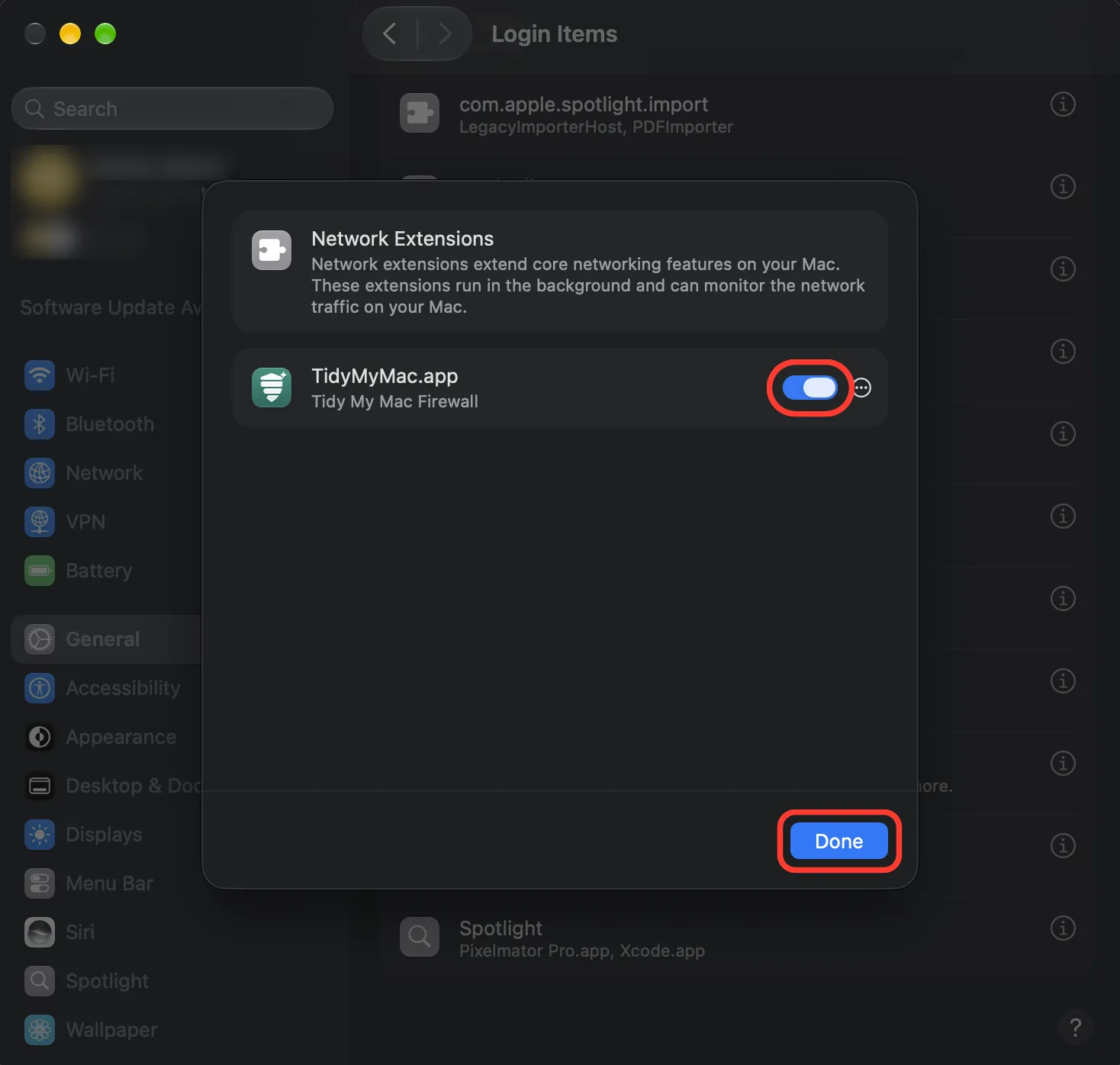
Na janela Extensões de Rede, ative TidyMyMac.app (exibido como Tidy My Mac Firewall). Digite a senha do Mac ou use o Touch ID, se o macOS pedir, e clique em Concluído.
4. Permita que ela filtre o conteúdo da rede
De volta ao Tidy My Mac, o macOS pergunta mais uma vez: “Tidy My Mac” quer filtrar o conteúdo da rede. Clique em Permitir. Não Permitir é o botão destacado, então pressionar Return recusa. Se o aviso não aparecer, desative o Firewall e ative-o de novo.
Pronto. O Firewall informa que está ativado e lista os apps que se conectam para fora, cada um com um botão Bloquear. Você só precisa fazer isso uma vez.
Se ainda não funcionar
- O Tidy My Mac não está na lista de Extensões de Rede. O macOS só carrega extensões de rede de apps que estão na pasta Aplicativos. Mova o Tidy My Mac para lá, abra-o de lá e ative o Firewall de novo.
- O interruptor está cinza ou desativa sozinho. Em um Mac gerenciado por uma empresa ou escola, um perfil pode bloquear extensões de rede. Peça à pessoa que gerencia o Mac para permitir.
- O Tidy My Mac está ativado nos Ajustes do Sistema, mas o Firewall ou o Web Protection não ficam ativados. Abra Ajustes do Sistema › Rede › VPN e Filtros. Em Filtros e Proxies, defina cada item do Tidy My Mac como Ativado e ative de novo no Tidy My Mac. O vídeo abaixo mostra como.
- Você clicou em Não Permitir. Desative o Firewall e ative-o de novo no Tidy My Mac, e o macOS perguntará outra vez.
Ainda travado? Escreva para nós com uma captura de tela da parte de baixo de Itens de Início e Extensões, e continuaremos a partir daí.
Dúvidas sobre extensões de rede
Desde o macOS 15 Sequoia, em Geral › Itens de Início e Extensões, no fim da página, em Extensões. Escolha Por Categoria e clique no botão de informações ao lado de Extensões de Rede.
Não. Um filtro de conteúdo só aparece nos ajustes de Rede depois das duas aprovações. Primeiro ative a extensão em Itens de Início e Extensões e depois clique em Permitir quando o macOS pedir para filtrar o conteúdo da rede.
Uma extensão de rede pode ver o tráfego de rede do Mac, que é o que um firewall, VPN ou filtro da web precisa para funcionar. Permita uma apenas para um app que você instalou e em que confia. As verificações do Tidy My Mac são feitas no seu Mac, e ele não tem telemetria.
Desative o Firewall, a Web Protection e o Secure Connection no Tidy My Mac, ou desative o app na mesma janela Extensões de Rede. Mover o app para a Lixeira remove a extensão após reiniciar.
Faça com o Tidy My Mac
Firewall
Cada domínio e IP que cada app acessa, e um clique para bloquear o app ou o domínio.
Saiba mais →Web Protection
Sites de phishing, golpes e malware bloqueados em todos os navegadores e apps.
Saiba mais →Secure Connection
Uma VPN integrada para Wi-Fi público, ligada automaticamente nas redes em que você não confia.
Saiba mais →Verifique se há malware no seu Mac, grátis por 7 dias.
Só o seu e-mail, sem cartão de crédito. Depois, $19.99 no primeiro ano e $59.99 por ano a partir daí.
Verifique seu Mac grátis