 Tidy My Mac
Handleiding · Bijgewerkt 26 november 2026
Een netwerkextensie toestaan op een Mac
Een firewall, VPN of webfilter op een Mac heeft twee goedkeuringen van macOS nodig voordat hij kan starten: een voor de netwerkextensie en een om netwerkinhoud te filteren. Als je bij de eerste melding op OK hebt geklikt, is de schakelaar in Systeeminstellingen makkelijk te missen. Hier lees je waar hij staat, met de firewall van Tidy My Mac als voorbeeld.
macOS 15 Sequoia of nieuwer · Geen creditcard · Alles draait op je Mac
Het korte antwoord: open Systeeminstellingen › Algemeen › Inlogonderdelen en extensies, scrol omlaag naar Extensies, kies Per categorie en klik op de knop ⓘ naast Netwerkextensies. Schakel de app in en klik op Gereed. Klik daarna op Sta toe wanneer macOS vraagt om netwerkinhoud te filteren.
1. Klik op Open Systeeminstellingen, niet op OK
Als je de firewall, Web Protection of Secure Connection in Tidy My Mac voor het eerst inschakelt, toont macOS “TidyMyMac” wil een nieuwe netwerkextensie gebruiken. Klik op Open Systeeminstellingen: macOS opent dan de juiste schakelaar voor je en je kunt direct naar stap 3.
Als je op OK hebt geklikt, is er niets mis: de extensie wacht op jou. In Tidy My Mac meldt de firewall Wacht op je goedkeuring en met de knop Open Systeeminstellingen open je Inlogonderdelen en extensies. Ga daarna verder met stap 2.
2. Zoek Netwerkextensies in Systeeminstellingen
- Open Systeeminstellingen › Algemeen › Inlogonderdelen en extensies.
- Scrol voorbij Open bij inloggen en Toestaan op de achtergrond naar Extensies.
- Als je Per app en Per categorie ziet, kies dan Per categorie.
- Klik op de knop ⓘ aan het rechteruiteinde van de rij Netwerkextensies.
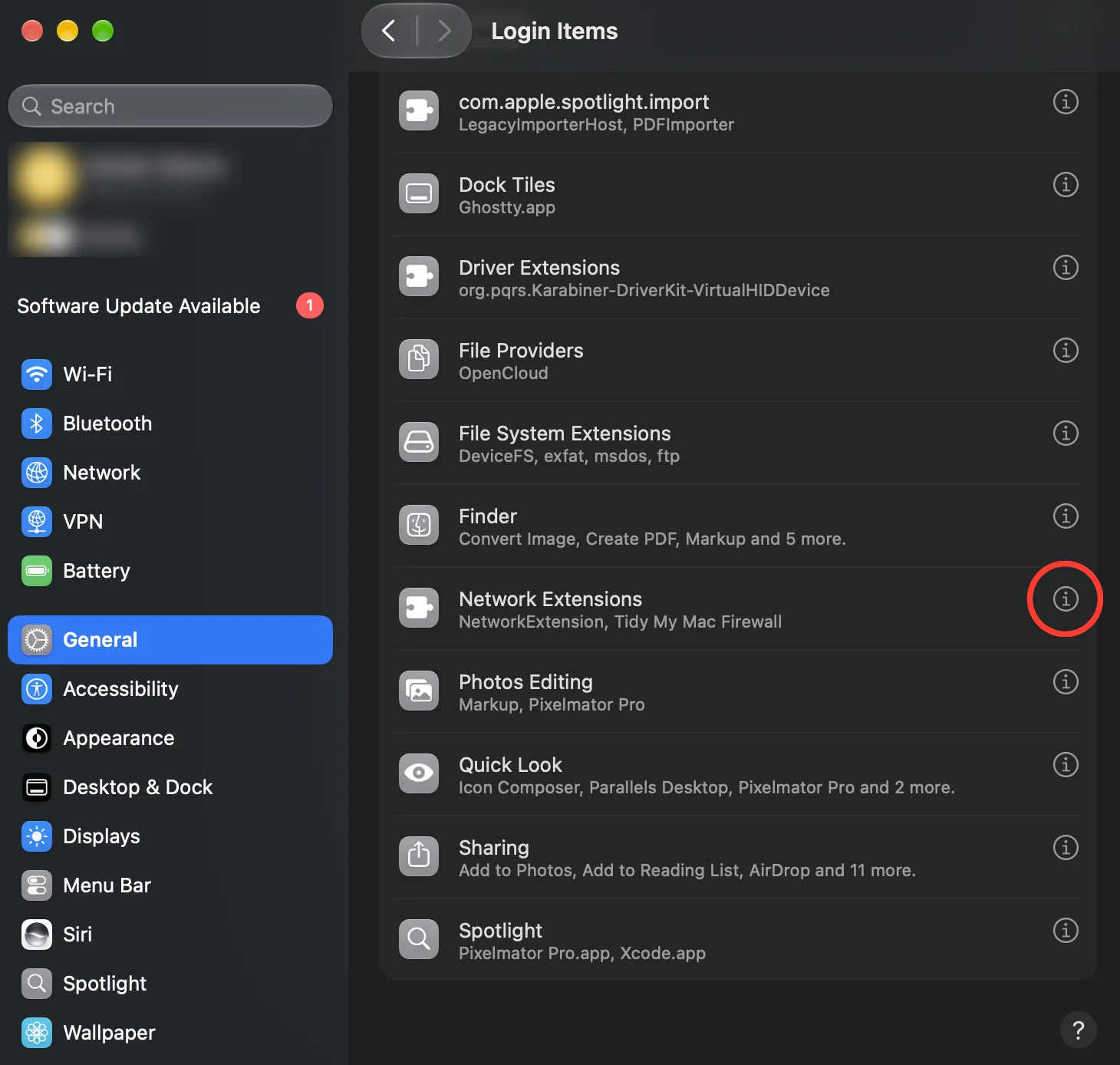
De lijst Toestaan op de achtergrond hoger op dezelfde pagina is iets anders. Tidy My Mac kan daar Niet actief op de achtergrond tonen; laat die schakelaar aan, maar hij keurt de firewall niet goed.
3. Schakel de app in en klik op Gereed
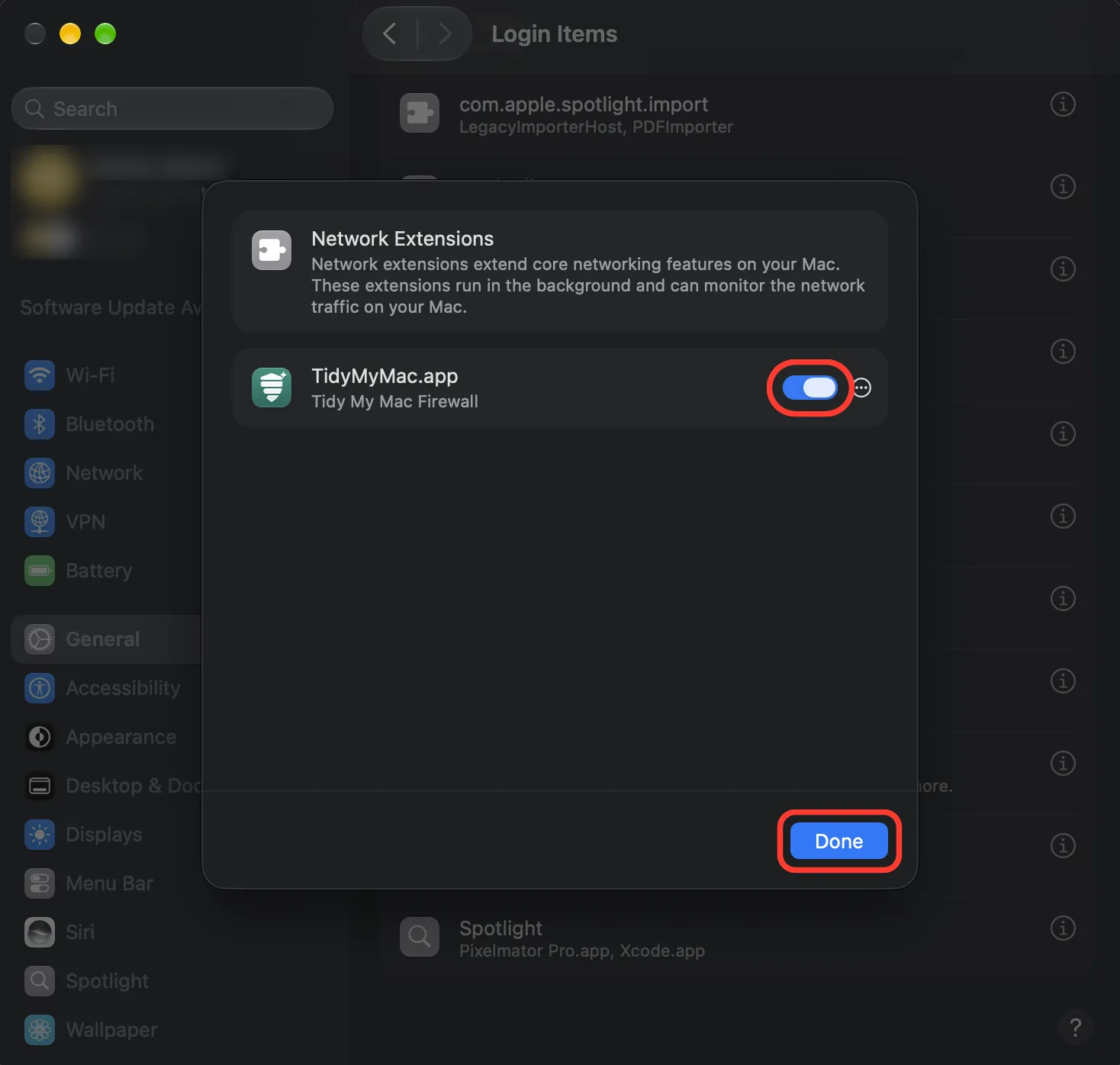
Schakel in het venster Netwerkextensies TidyMyMac.app in (weergegeven als Tidy My Mac Firewall). Voer het wachtwoord van je Mac in of gebruik Touch ID als macOS erom vraagt en klik op Gereed.
4. Sta toe dat netwerkinhoud wordt gefilterd
Terug in Tidy My Mac vraagt macOS nog een keer: “Tidy My Mac” wil netwerkinhoud filteren. Klik op Sta toe. Sta niet toe is de gemarkeerde knop, dus als je op Return drukt, weiger je het. Als de melding niet verschijnt, zet je de firewall uit en weer aan.
Dat is alles. De firewall meldt dat hij aan staat en toont de apps die naar buiten verbinden, elk met een knop Blokkeer. Je hoeft dit maar één keer te doen.
Als het nog steeds niet werkt
- Tidy My Mac staat niet in de lijst met netwerkextensies. macOS laadt netwerkextensies alleen van apps in de map Programma's. Verplaats Tidy My Mac daarheen, open de app vanaf die plek en zet de firewall opnieuw aan.
- De schakelaar is grijs of zet zichzelf uit. Op een Mac die door een bedrijf of school wordt beheerd, kan een profiel netwerkextensies blokkeren. Vraag de beheerder van de Mac om het toe te staan.
- Tidy My Mac staat aan in Systeeminstellingen, maar de Firewall of Web Protection blijft niet aan. Open Systeeminstellingen › Netwerk › VPN en filters. Zet onder Filters en proxy's elk onderdeel van Tidy My Mac op Ingeschakeld en zet het daarna opnieuw aan in Tidy My Mac. De video hieronder laat het zien.
- Je hebt op Sta niet toe geklikt. Zet de firewall in Tidy My Mac uit en weer aan, dan vraagt macOS het opnieuw.
Kom je er nog niet uit? Schrijf ons met een schermafbeelding van de onderkant van Inlogonderdelen en extensies, dan helpen we je verder.
Vragen over netwerkextensies
Sinds macOS 15 Sequoia in Algemeen › Inlogonderdelen en extensies, onderaan de pagina onder Extensies. Kies Per categorie en klik op de infoknop naast Netwerkextensies.
Nee. Een inhoudsfilter verschijnt pas in de netwerkinstellingen na beide goedkeuringen. Schakel eerst de extensie in bij Inlogonderdelen en extensies en klik daarna op Sta toe wanneer macOS vraagt om netwerkinhoud te filteren.
Een netwerkextensie kan het netwerkverkeer van je Mac zien, en dat heeft een firewall, VPN of webfilter nodig om te werken. Sta er alleen een toe voor een app die je zelf hebt geïnstalleerd en vertrouwt. De controles van Tidy My Mac draaien op je Mac en de app heeft geen telemetrie.
Zet de firewall, Web Protection en Secure Connection uit in Tidy My Mac, of schakel de app uit in hetzelfde venster Netwerkextensies. Als je de app naar de Prullenmand verplaatst, wordt de extensie na een herstart verwijderd.
Doe het met Tidy My Mac
Firewall
Elk domein en IP-adres dat elke app bereikt, en met één klik blokkeer je de app of het domein.
Meer informatie →Web Protection
Phishing-, scam- en malwaresites geblokkeerd in elke browser en app.
Meer informatie →Secure Connection
Een ingebouwde VPN voor openbare wifi, vanzelf aan waar je het netwerk niet vertrouwt.
Meer informatie →Scan je Mac 7 dagen gratis op malware.
Alleen je e-mailadres, geen creditcard. Daarna $19.99 voor je eerste jaar, $59.99 per jaar daarna.
Scan je Mac gratis