 Tidy My Mac
Guia · Atualizado em 8 de novembro de 2026
Verificação de phishing no Mac: este link, mensagem ou site é falso?
Um SMS sobre uma encomenda, um e-mail sobre a sua Conta Apple, uma página de login que parece perfeita. Veja como verificar se um link, uma mensagem ou um site é phishing no Mac antes de clicar, entrar ou pagar, com as ferramentas que o seu Mac já tem, e o que fazer se você já fez isso.
macOS 26 Tahoe ou posterior · Sem cartão de crédito · Tudo roda no seu Mac
A resposta curta: leia o endereço real do link antes de abri-lo e, na dúvida, verifique-o no status do site da Navegação segura do Google ou no VirusTotal. Numa página de login, deixe o app Senhas decidir: ele só preenche a sua senha no site verdadeiro. Nunca use o link ou o telefone de uma mensagem inesperada; abra o app da empresa ou digite você mesmo o endereço. Se você já digitou uma senha, altere-a agora no site verdadeiro.
Como é o phishing no Mac
Phishing é uma mensagem ou página que se passa por uma empresa em que você confia, para que você entre na conta, pague, ligue ou instale algo. Ele chega por e-mail, por SMS no app Mensagens, por DMs em redes sociais, como QR code e como anúncio no topo dos resultados de busca. Os mais comuns:
- Uma encomenda não pôde ser entregue e é preciso pagar uma pequena taxa ou informar um novo endereço.
- Sua Conta Apple, banco ou cartão foi bloqueado ou usado no exterior, e você precisa confirmar seus dados.
- Seu armazenamento do iCloud está cheio e suas fotos serão apagadas.
- Uma restituição de imposto, uma tarifa de pedágio ou uma conta em aberto de um órgão público ou concessionária.
- Um recibo ou renovação de assinatura de algo que você não comprou, com um número para ligar e cancelar.
- Uma loja com preços muito abaixo de todas as outras, ou uma promoção que termina em minutos.
O que eles têm em comum: urgência e um pedido para agir pela própria mensagem. Ortografia correta e um logotipo verdadeiro não provam nada.
1. Leia o endereço real do link
- No Mail: deixe o ponteiro sobre o link sem clicar. O endereço real aparece depois de um instante, numa etiqueta amarela ou na parte de baixo da janela.
- No Mensagens: clique no link com a tecla Control pressionada e escolha Copiar Link; depois cole-o numa nota para lê-lo.
- No Safari: olhe a barra de endereços depois que a página abrir. O Safari mostra só o nome do site; clique na barra de endereços para ver o endereço inteiro.
Agora encontre o nome real do site: é a parte logo antes da primeira / isolada, lida da direita para a esquerda. Em https://apple.com.id-verify.top/login o site é id-verify.top, não a Apple. Em https://amazon.co.jp-account.help ele é jp-account.help. Fique atento a:
- Letras trocadas:
app1e.com,rnicrosoft.com(r e n no lugar de m),paypa1.com. - Palavras a mais:
apple-support-center.com,secure-mybank-login.net. - Terminações incomuns como
.top,.xyz,.clickou.cnpara uma empresa que usa.comou o domínio do seu país. - Encurtadores de link como
bit.ly, que escondem o endereço. Empresas de verdade raramente os usam para problemas de conta.
O cadeado e o “https” só significam que a conexão é criptografada. Sites de phishing também têm.
2. Verifique o endereço sem abri-lo
Copie o link e cole-o em um destes verificadores gratuitos. Nenhum deles abre a página no seu Mac:
- Status do site da Navegação segura do Google: a mesma lista que o Chrome e o Firefox usam para avisar você. Ele informa se o site é conhecido como perigoso neste momento.
- VirusTotal: verifica o endereço nas listas de dezenas de empresas de segurança ao mesmo tempo. Um ou dois alertas de fornecedores pouco conhecidos podem ser ruído; vários, ou qualquer um de phishing, é um não claro.
Um resultado limpo não é garantia: novos sites de phishing entram no ar a cada hora e muitos são derrubados em um dia, antes que as listas os incluam. Se a mensagem em si é suspeita, um resultado limpo não a torna segura.
3. Deixe suas senhas verificarem a página de login
Esta é a melhor verificação de phishing no Mac, e funciona mesmo quando a página falsa parece perfeita. O app Senhas e as Chaves do iCloud só preenchem uma senha, ou oferecem uma chave-senha, no site exato para o qual ela foi salva. Se você abrir o que parece ser a página de login do seu banco ou da Apple e o Safari não oferecer nada, o endereço não é o verdadeiro: feche a página.
As chaves-senha vão além: elas simplesmente não podem ser digitadas numa página falsa. Onde um site oferecer chave-senha, como Apple, Google, Amazon e muitos bancos, passe a usá-la.
4. Mantenha ativados os avisos do próprio Mac
- Safari: em Safari › Ajustes › Segurança, mantenha Avisar ao visitar um site fraudulento ativado. Assim o Safari mostra um aviso vermelho de página inteira antes de sites de phishing conhecidos. Não ignore esse aviso.
- Chrome: em Configurações › Privacidade e segurança › Segurança, mantenha a Navegação segura ativada; a Proteção reforçada também verifica sites novos.
- Mensagens: em Mensagens › Ajustes, ative a triagem de remetentes desconhecidos (chamada Filtrar Remetentes Desconhecidos em versões anteriores), para que mensagens de números que você não conhece fiquem numa lista separada.
- Mail: em Mail › Ajustes › Privacidade, ative Proteger Atividade do Mail, para que abrir uma mensagem não confirme ao remetente que o seu endereço existe.
5. Verifique a própria mensagem
O endereço de onde veio, a saudação e, principalmente, o que ela pede para você fazer. Como saber se um e-mail é golpe mostra passo a passo o remetente, os links e os cabeçalhos no Mail. Se não der para saber, faça o caminho inverso: abra o app da empresa, ou digite você mesmo o endereço do site, e procure o mesmo aviso lá. Um problema real com a sua conta sempre aparece lá também.
Verificação de phishing com o Tidy My Mac
Os passos acima funcionam, mas dependem de você se lembrar deles justamente no momento em que a mensagem é mais convincente. O Tidy My Mac faz dois deles por você:
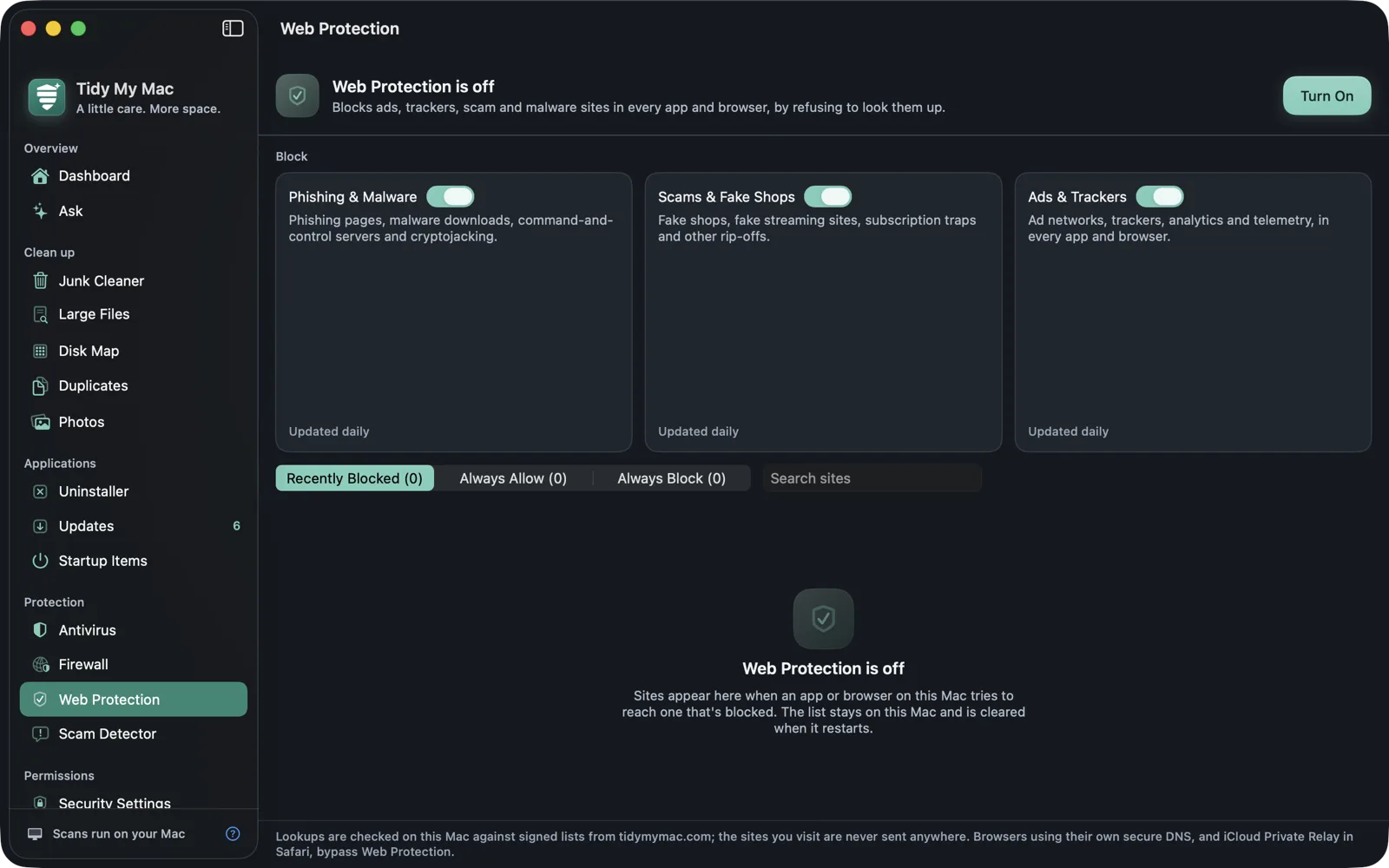
- O Web Protection bloqueia sites conhecidos de phishing, golpe, lojas falsas e malware no Safari, no Chrome, no Firefox e em qualquer outro app, inclusive Mail e Mensagens. Você não precisa de extensão no navegador, e os sites que você visita são verificados no seu Mac, sem serem enviados a lugar nenhum.
- Scam Detector: cole um e-mail, SMS ou DM suspeito e veja o quão arriscado ele parece e por quê, com a urgência, os links e o que ele pede destacados. Com a Apple Intelligence, a verificação roda no seu Mac.
- Se você já clicou e instalou algo, o Antivirus e o Adware procuram o que as páginas de phishing instalam, e o Browser Extensions lista todas as extensões de todos os navegadores.
Experimente grátis por 7 dias, sem cartão. As verificações rodam no seu Mac: seus arquivos, mensagens e os sites que você visita não são enviados para lugar nenhum. Se nada for encontrado, essa também é uma boa resposta. Verifique seu Mac grátis
Se você clicou, entrou na conta ou pagou
- Você só abriu o link: feche a página. Num Mac atualizado, abrir uma página raramente causa algum dano por si só. Não baixe nem permita nada do que ela oferecer.
- Você digitou uma senha: altere-a agora no site verdadeiro, e em qualquer outro lugar onde use a mesma, e ative a autenticação de dois fatores ou uma chave-senha. Confira os logins recentes da conta e, no caso do e-mail, as regras de encaminhamento.
- Você digitou dados do cartão ou do banco, ou um código de uso único: ligue agora para o seu banco usando o número que está no cartão e bloqueie o cartão. Um código de uso único digitado numa página falsa permite que o golpista conclua um pagamento ou um login.
- Você instalou algo ou deixou alguém controlar o seu Mac: desconecte-se da internet e siga como saber se o seu Mac foi hackeado.
Denuncie
- Mensagens que fingem ser da Apple: encaminhe-as para reportphishing@apple.com. No Mensagens, use Denunciar Lixo abaixo da conversa.
- Japão: Council of Anti-Phishing Japan, info@antiphishing.jp. Estados Unidos: reportphishing@apwg.org e ReportFraud.ftc.gov. Reino Unido: report@phishing.gov.uk. Alemanha: phishing@verbraucherzentrale.nrw.
- Se você perdeu dinheiro, informe o seu banco e registre também um boletim de ocorrência na polícia.
Dúvidas sobre verificação de phishing
Deixe o ponteiro sobre ele, ou copie-o, e leia o nome do site logo antes da primeira barra isolada. Cole o endereço no status do site da Navegação segura do Google ou no VirusTotal, que o verificam sem abri-lo. Na dúvida, abra o app da empresa ou digite você mesmo o endereço.
Em parte. O Safari avisa antes de sites fraudulentos conhecidos, o Mensagens pode filtrar remetentes desconhecidos e o app Senhas só preenche senhas no site verdadeiro. Nada no macOS bloqueia sites de phishing em outros apps, nem sites novos que ainda não estão nas listas.
Num Mac atualizado, isso é muito raro. O dano vem do que você faz em seguida: digitar uma senha, um número de cartão ou um código, ou baixar e abrir um arquivo. Mantenha o macOS e o navegador atualizados e feche a página.
Não. O cadeado só significa que a conexão é criptografada; quase todo site de phishing tem um. Verifique o nome do site no endereço.
Faça com o Tidy My Mac
Verifique se há malware no seu Mac, grátis por 7 dias.
Só o seu e-mail, sem cartão de crédito. Depois, $19.99 no primeiro ano e $59.99 por ano a partir daí.
Verifique seu Mac grátis