 Tidy My Mac
Guide · Mis à jour le 8 novembre 2026
Détecter le phishing sur Mac : ce lien, ce message ou ce site est-il faux ?
Un SMS au sujet d’un colis, un e-mail à propos de votre compte Apple, une page de connexion qui a l’air parfaite. Voici comment vérifier si un lien, un message ou un site est de l’hameçonnage sur Mac avant de cliquer, de vous connecter ou de payer, avec les outils déjà présents sur votre Mac, et que faire si c’est déjà fait.
macOS 26 Tahoe ou version ultérieure · Sans carte bancaire · Tout s'exécute sur votre Mac
En bref : lisez l’adresse réelle du lien avant de l’ouvrir, et vérifiez-la avec l’état des sites de la navigation sécurisée de Google ou VirusTotal en cas de doute. Sur une page de connexion, laissez l’app Mots de passe trancher : elle ne remplit votre mot de passe que sur le vrai site. N’utilisez jamais le lien ni le numéro de téléphone d’un message inattendu ; ouvrez l’app de l’entreprise ou tapez vous-même son adresse. Si vous avez déjà saisi un mot de passe, changez-le maintenant sur le vrai site.
À quoi ressemble l’hameçonnage sur Mac
L’hameçonnage (phishing) est un message ou une page qui se fait passer pour une entreprise de confiance afin que vous vous connectiez, payiez, appeliez ou installiez quelque chose. Il arrive par e-mail, par SMS dans Messages, en message privé sur les réseaux sociaux, sous forme de QR code, et comme publicité en tête des résultats de recherche. Les plus courants :
- Un colis n’a pas pu être livré, et de petits frais ou une nouvelle adresse sont nécessaires.
- Votre compte Apple, votre banque ou votre carte a été bloqué ou utilisé à l’étranger, et vous devez confirmer vos informations.
- Votre stockage iCloud est plein et vos photos vont être supprimées.
- Un remboursement d’impôts, un péage ou une facture impayée d’une administration ou d’un fournisseur d’énergie.
- Un reçu ou un renouvellement d’abonnement que vous n’avez pas acheté, avec un numéro à appeler pour annuler.
- Une boutique aux prix bien plus bas que partout ailleurs, ou une promotion qui se termine dans quelques minutes.
Leur point commun : l’urgence, et une demande d’agir via le message lui-même. Une orthographe soignée et un vrai logo ne prouvent rien.
1. Lisez l’adresse réelle du lien
- Dans Mail : posez le pointeur sur le lien sans cliquer. L’adresse réelle apparaît au bout d’un instant, dans une étiquette jaune ou en bas de la fenêtre.
- Dans Messages : cliquez sur le lien en maintenant la touche Contrôle et choisissez Copier le lien, puis collez-le dans une note pour le lire.
- Dans Safari : regardez la barre d’adresse une fois la page ouverte. Safari n’affiche que le nom du site ; cliquez dans la barre d’adresse pour la voir en entier.
Trouvez ensuite le vrai nom du site : c’est la partie juste avant le premier / simple, lue de droite à gauche. Dans https://apple.com.id-verify.top/login, le site est id-verify.top, pas Apple. Dans https://amazon.co.jp-account.help, c’est jp-account.help. Méfiez-vous :
- Des lettres remplacées :
app1e.com,rnicrosoft.com(r et n pour m),paypa1.com. - Des mots ajoutés :
apple-support-center.com,secure-mybank-login.net. - Des extensions inhabituelles comme
.top,.xyz,.clickou.cnpour une entreprise qui utilise.comou le domaine de votre pays. - Des raccourcisseurs de liens comme
bit.lyqui masquent l’adresse. Les vraies entreprises en envoient rarement pour un problème de compte.
Le cadenas et le « https » signifient seulement que la connexion est chiffrée. Les sites d’hameçonnage les ont aussi.
2. Vérifiez l’adresse sans l’ouvrir
Copiez le lien et collez-le dans l’un de ces outils de vérification gratuits. Aucun des deux n’ouvre la page sur votre Mac :
- État des sites de la navigation sécurisée Google : la même liste que Chrome et Firefox utilisent pour vous avertir. Il indique si le site est actuellement connu comme dangereux.
- VirusTotal : compare l’adresse aux listes de dizaines d’éditeurs de sécurité à la fois. Une ou deux alertes d’éditeurs peu connus peuvent être du bruit ; plusieurs, ou une seule pour hameçonnage, c’est clairement non.
Un résultat propre n’est pas une garantie : de nouveaux sites d’hameçonnage apparaissent chaque heure et beaucoup disparaissent en moins d’une journée, avant que les listes ne les rattrapent. Si le message lui-même est suspect, un résultat propre ne le rend pas sûr.
3. Laissez vos mots de passe vérifier la page de connexion
C’est la meilleure vérification anti-hameçonnage sur Mac, et elle fonctionne même quand la fausse page semble parfaite. L’app Mots de passe et le trousseau iCloud ne remplissent un mot de passe, ou ne proposent une clé d’identification, que sur le site exact pour lequel il a été enregistré. Si vous ouvrez ce qui ressemble à la page de connexion de votre banque ou d’Apple et que Safari ne propose rien, l’adresse n’est pas la bonne : fermez la page.
Les clés d’identification vont plus loin : elles ne peuvent tout simplement pas être saisies dans une fausse page. Quand un site en propose une, comme Apple, Google, Amazon et de nombreuses banques, passez-y.
4. Gardez les alertes intégrées du Mac activées
- Safari : dans Safari › Réglages › Sécurité, laissez Avertir lors de la consultation d’un site web frauduleux activé. Safari affiche alors un avertissement rouge pleine page avant les sites d’hameçonnage connus. Ne passez pas outre.
- Chrome : dans Paramètres › Confidentialité et sécurité › Sécurité, laissez Navigation sécurisée activée ; la Protection renforcée vérifie aussi les nouveaux sites.
- Messages : dans Messages › Réglages, activez le tri des expéditeurs inconnus (appelé Filtrer les expéditeurs inconnus dans les versions plus anciennes), pour que les SMS de numéros que vous ne connaissez pas aillent dans une liste à part.
- Mail : dans Mail › Réglages › Confidentialité, activez Protéger l’activité de Mail, pour qu’ouvrir un message n’indique pas à l’expéditeur que votre adresse est réelle.
5. Vérifiez le message lui-même
L’adresse d’envoi, la formule d’appel et surtout ce qu’il vous demande de faire. Comment savoir si un e-mail est une arnaque passe en revue l’expéditeur, les liens et les en-têtes dans Mail, étape par étape. Si vous ne savez pas trancher, prenez le chemin inverse : ouvrez l’app de l’entreprise, ou tapez vous-même son adresse, et cherchez-y le même avis. Un vrai problème sur votre compte y apparaît toujours aussi.
Détecter l’hameçonnage avec Tidy My Mac
Ces étapes fonctionnent, mais elles supposent que vous y pensiez au moment précis où un message est le plus convaincant. Tidy My Mac en fait deux pour vous :
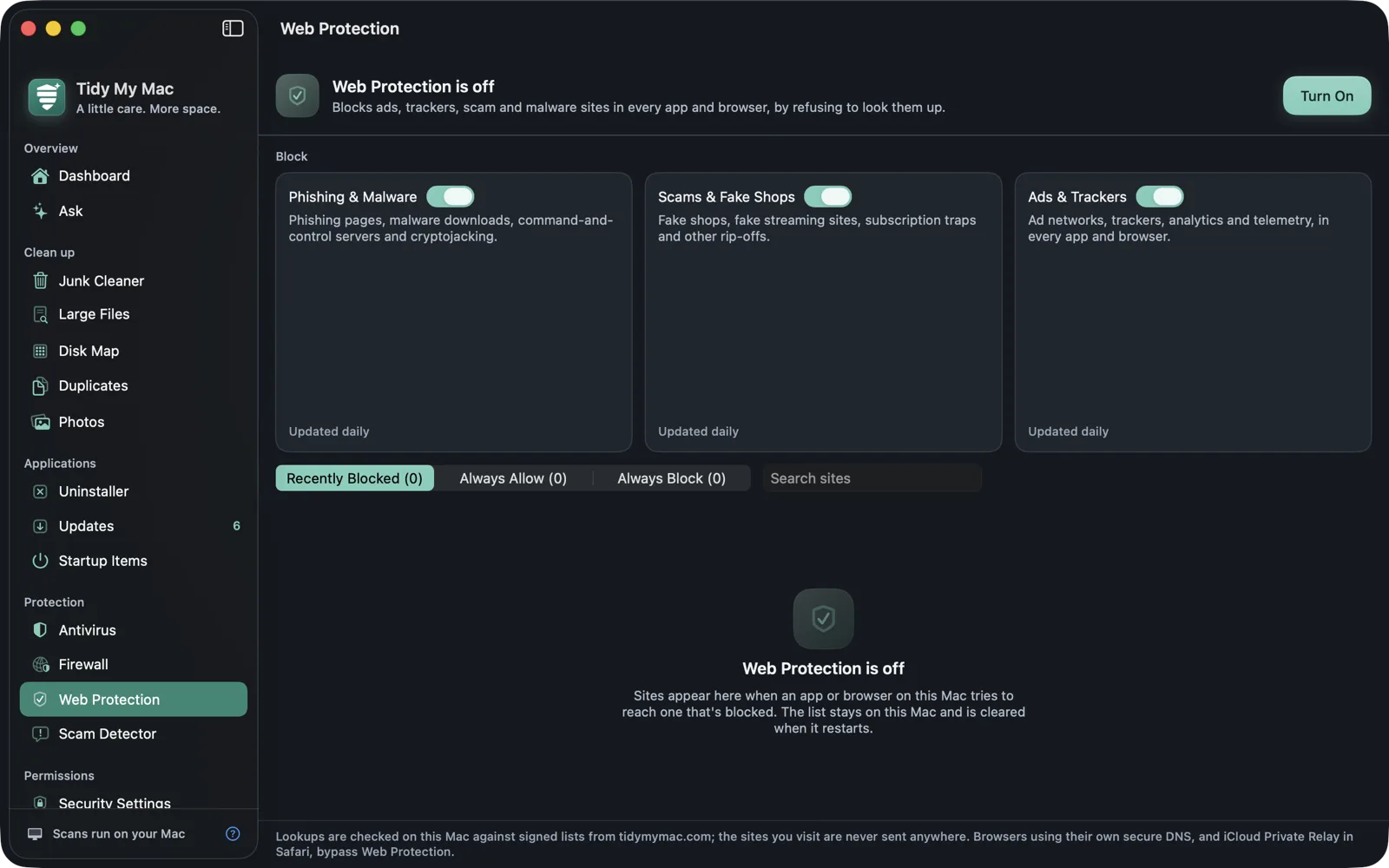
- Web Protection bloque les sites connus d’hameçonnage, d’arnaque, de faux sites marchands et de malwares dans Safari, Chrome, Firefox et toutes les autres apps, Mail et Messages compris. Aucune extension de navigateur n’est nécessaire, et les sites que vous visitez sont vérifiés sur votre Mac, sans être envoyés nulle part.
- Scam Detector : collez un e-mail, un texto ou un message privé suspect et voyez à quel point il semble risqué et pourquoi, avec l’urgence, les liens et ce qu’il demande mis en évidence. Avec Apple Intelligence, la vérification se fait sur votre Mac.
- Si vous avez déjà cliqué et installé quelque chose, Antivirus et Adware recherchent ce que les pages d’hameçonnage installent, et Browser Extensions liste toutes les extensions de chaque navigateur.
Essayez gratuitement pendant 7 jours, sans carte bancaire. Les analyses s’exécutent sur votre Mac : vos fichiers, vos messages et les sites que vous visitez ne sont pas envoyés. S’il ne trouve rien, c’est aussi une bonne réponse. Analysez votre Mac gratuitement
Si vous avez cliqué, vous êtes connecté ou avez payé
- Vous avez seulement ouvert le lien : fermez la page. Sur un Mac à jour, ouvrir une page fait rarement des dégâts à lui seul. Ne téléchargez et n’autorisez rien de ce qu’elle propose.
- Vous avez saisi un mot de passe : changez-le tout de suite sur le vrai site, et partout ailleurs où vous utilisez le même, puis activez l’identification à deux facteurs ou une clé d’identification. Vérifiez les connexions récentes au compte et, pour une messagerie, les règles de transfert.
- Vous avez saisi des informations de carte ou bancaires, ou un code à usage unique : appelez tout de suite votre banque au numéro figurant sur votre carte, et faites bloquer la carte. Un code à usage unique saisi sur une fausse page permet à l’escroc de finaliser un paiement ou une connexion.
- Vous avez installé quelque chose, ou laissé quelqu’un contrôler votre Mac : déconnectez-vous d’Internet et suivez comment vérifier si votre Mac a été piraté.
Le signaler
- Messages qui se font passer pour Apple : transférez-les à reportphishing@apple.com. Dans Messages, utilisez Signaler comme indésirable sous la conversation.
- Japon : le Council of Anti-Phishing Japan, info@antiphishing.jp. États-Unis : reportphishing@apwg.org et ReportFraud.ftc.gov. Royaume-Uni : report@phishing.gov.uk. Allemagne : phishing@verbraucherzentrale.nrw.
- Si vous avez perdu de l’argent, signalez-le à votre banque et portez également plainte auprès de la police.
Des questions sur détecter l’hameçonnage
Posez le pointeur dessus, ou copiez-le, et lisez le nom du site juste avant la première barre oblique simple. Collez l’adresse dans l’état des sites de la navigation sécurisée de Google ou dans VirusTotal, qui la vérifient sans l’ouvrir. En cas de doute, ouvrez plutôt l’app de l’entreprise ou tapez vous-même son adresse.
En partie. Safari avertit avant les sites frauduleux connus, Messages peut filtrer les expéditeurs inconnus, et l’app Mots de passe ne remplit les mots de passe que sur le vrai site. Rien dans macOS ne bloque les sites d’hameçonnage dans les autres apps, ni les nouveaux sites qui ne figurent pas encore sur les listes.
Sur un Mac à jour, c’est très rare. Le danger vient de ce que vous faites ensuite : saisir un mot de passe, un numéro de carte ou un code, ou télécharger et ouvrir un fichier. Gardez macOS et votre navigateur à jour, et fermez la page.
Non. Le cadenas signifie seulement que la connexion est chiffrée ; presque tous les sites d’hameçonnage en ont un. Vérifiez plutôt le nom du site dans l’adresse.
Le faire avec Tidy My Mac
Web Protection
Sites d'hameçonnage, d'arnaque et de malwares bloqués dans tous les navigateurs et toutes les apps.
En savoir plus →Scam Detector
Collez un message suspect et repérez ses signaux d'alerte.
En savoir plus →Browser Extensions
Les extensions de chaque navigateur, notées selon leur niveau d'accès.
En savoir plus →Analysez votre Mac à la recherche de logiciels malveillants, gratuitement pendant 7 jours.
Juste votre e-mail, sans carte bancaire. Ensuite $19.99 la première année, puis $59.99 par an.
Analysez votre Mac gratuitement