 Tidy My Mac
ガイド · 更新日 2026年11月8日
Mac でフィッシングチェック:このリンク、メッセージ、サイトは偽物?
荷物についての SMS、Apple アカウントについてのメール、本物そっくりのサインインページ。クリック、サインイン、支払いの前に、Mac に最初から入っているツールでリンク、メッセージ、Web サイトがフィッシングかどうかを確認する方法と、すでにしてしまった場合の対処法を紹介します。
macOS 26 Tahoe 以降 · クレジットカード不要 · すべて Mac 上で実行
結論から言うと:リンクを開く前に本当のアドレスを読み、迷ったら Google セーフ ブラウジングのサイト ステータスか VirusTotal で確認します。サインインページでは「パスワード」アプリに判断させましょう。パスワードを入力するのは本物のサイトだけです。思いがけないメッセージのリンクや電話番号は使わず、その会社のアプリを開くか、アドレスを自分で入力します。すでにパスワードを入力してしまった場合は、本物のサイトで今すぐ変更してください。
Mac で見かけるフィッシングの例
フィッシングとは、信頼している会社になりすましたメッセージやページで、サインイン、支払い、電話、何かのインストールをさせようとするものです。メール、「メッセージ」の SMS、SNS の DM、QR コード、検索結果の一番上に出る広告など、さまざまな形で届きます。よくあるもの:
- 荷物を配達できなかったので、少額の手数料や新しい住所が必要だという。
- Apple アカウント、銀行、カードがロックされた、または海外で使われたので、情報を確認する必要があるという。
- iCloud のストレージがいっぱいで、写真が削除されるという。
- 官公庁や公共料金の会社を名乗る、税金の還付、通行料金、未払いの請求。
- 買った覚えのない領収書やサブスクリプションの更新のお知らせで、解約のための電話番号が書かれている。
- ほかのどこよりも極端に安いショップや、数分で終わるセール。
共通するのは、急がせることと、メッセージそのものを通じて行動させようとすること。正しい日本語や本物のロゴは、何の証拠にもなりません。
1. リンクの本当のアドレスを読む
- メールでは:クリックせずにリンクの上にポインタを置きます。少しすると、黄色いラベルかウインドウの下部に本当のアドレスが表示されます。
- メッセージでは:Control キーを押しながらリンクをクリックしてリンクをコピーを選び、メモに貼り付けて読みます。
- Safari では:ページを開いたら、アドレスバーを見ます。Safari はサイトの名前しか表示しないので、アドレスバーをクリックして全体を確認します。
次に、サイトの本当の名前を見つけます。最初の単独の / の直前の部分を、右から左へ読みます。https://apple.com.id-verify.top/login のサイトは Apple ではなく id-verify.top です。https://amazon.co.jp-account.help なら jp-account.help です。次の点に注意してください:
- 文字の入れ替え:
app1e.com、rnicrosoft.com(m の代わりに r と n)、paypa1.com。 - 余分な単語:
apple-support-center.com、secure-mybank-login.net。 .comや.jpを使っている会社なのに、.top、.xyz、.click、.cnなどの見慣れない末尾。bit.lyなどの、アドレスを隠す短縮 URL。本物の会社が、アカウントの問題について短縮 URL を送ってくることはまずありません。
鍵のマークと「https」は、通信が暗号化されていることを示すだけです。フィッシングサイトにもあります。
2. 開かずにアドレスを確認する
リンクをコピーして、次のどちらかの無料チェックサービスに貼り付けます。どちらも Mac 上でページを開きません:
- Google セーフ ブラウジングのサイト ステータス:Chrome や Firefox が警告に使っているのと同じリストです。そのサイトが現在、危険と判定されているかが分かります。
- VirusTotal:数十社のセキュリティ企業のリストとアドレスを一度に照合します。あまり知られていないベンダーで 1〜2 件ヒットするだけなら誤検知のこともありますが、複数件、またはフィッシングとして 1 件でもヒットすれば、開いてはいけません。
問題なしという結果は保証ではありません。新しいフィッシングサイトは毎時間のように公開され、多くはリストに載る前の1日以内に消えます。メッセージ自体が怪しいなら、問題なしという結果が出ても安全とは言えません。
3. サインインページはパスワードに確認させる
これは Mac でできる最も確実なフィッシングチェックで、偽のページが完璧に見えても機能します。「パスワード」アプリと iCloud キーチェーンは、保存したそのサイトでしかパスワードを入力せず、パスキーも提案しません。銀行や Apple のサインインページに見えるページを開いて Safari が何も提案しなければ、そのアドレスは本物ではありません。ページを閉じてください。
パスキーはさらに安全です。偽のページにはそもそも入力できません。Apple、Google、Amazon、多くの銀行など、パスキーに対応しているサイトでは切り替えましょう。
4. Mac に備わった警告をオンにしておく
- Safari:Safari › 設定 › セキュリティで、詐欺Webサイトの閲覧時に警告をオンのままにしておきます。既知のフィッシングサイトを開く前に、Safari がページ全体に赤い警告を表示します。警告を無視して先に進まないでください。
- Chrome:設定 › プライバシーとセキュリティ › セキュリティで、セーフ ブラウジングをオンのままにしておきます。保護強化機能を選ぶと、新しいサイトもチェックされます。
- メッセージ:メッセージ › 設定で、不明な差出人のスクリーニングをオンにします(以前のバージョンでは不明な差出人をフィルタ)。知らない番号からの SMS は、別のリストに振り分けられます。
- メール:メール › 設定 › プライバシーでメールでのアクティビティを保護をオンにします。メッセージを開いても、あなたのアドレスが実在することが送信者に伝わらなくなります。
5. メッセージそのものを確認する
送信元のアドレス、宛名、そして何より、何をさせようとしているかを見ます。メールが詐欺かどうかを見分ける方法では、「メール」での送信者、リンク、ヘッダの確認方法をステップごとに紹介しています。判断がつかないときは、逆の道から確かめます。その会社のアプリを開くか、アドレスを自分で入力して、同じお知らせがあるか探してください。アカウントに本当に問題があれば、必ずそこにも表示されています。
Tidy My Mac でフィッシングチェック
上の手順は有効ですが、メッセージが最ももっともらしく見えるその瞬間に、あなたが思い出せるかどうかにかかっています。Tidy My Mac は、そのうち2つを代わりに行います:
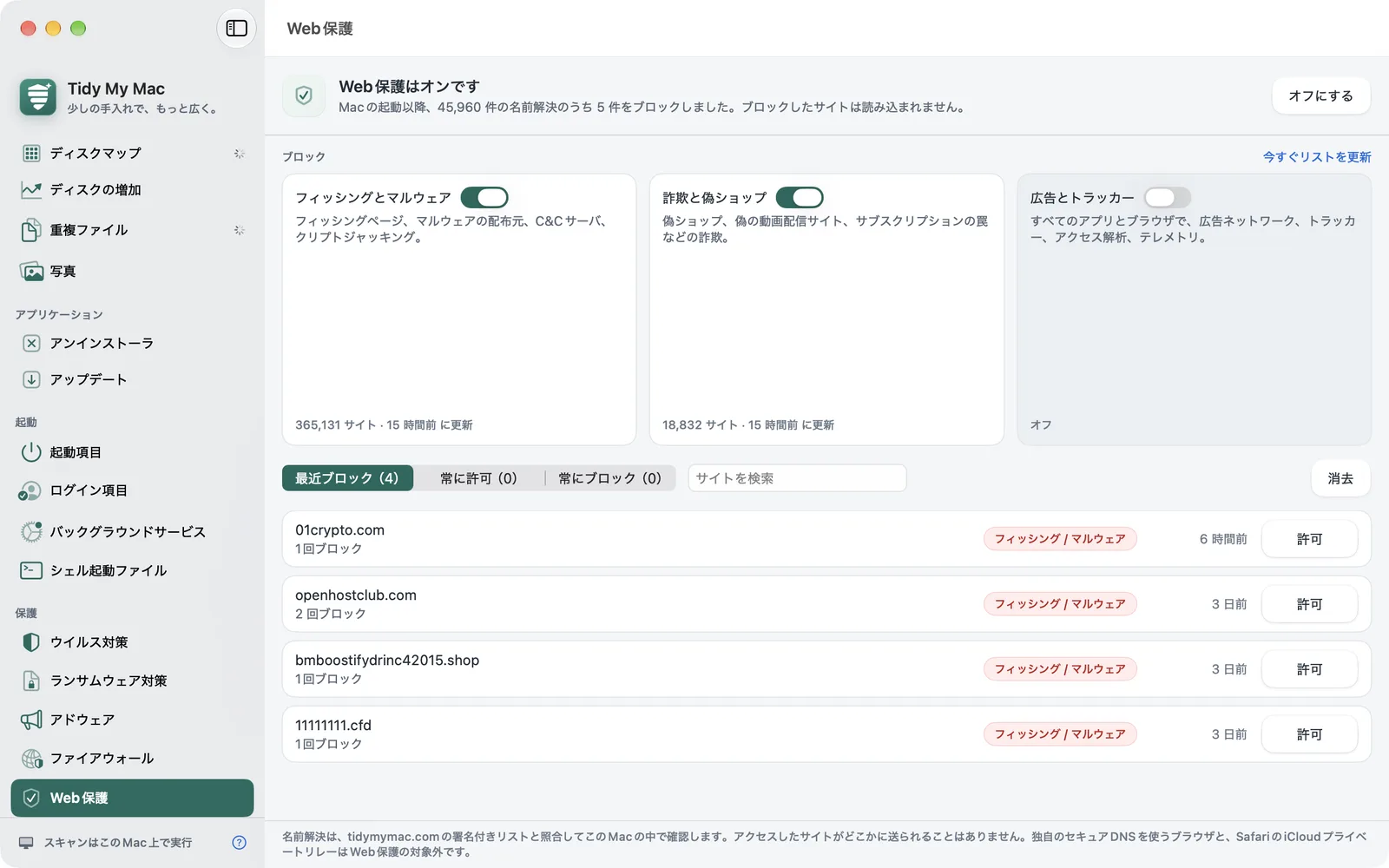
- Web Protection は、既知のフィッシング、詐欺、偽ショップ、マルウェアのサイトを、Safari、Chrome、Firefox をはじめ、メールやメッセージを含むすべてのアプリでブロックします。ブラウザの機能拡張は不要で、アクセスしたサイトは Mac 上でチェックされ、どこにも送信されません。
- Scam Detector:疑わしいメール、SMS、DM を貼り付けると、どれくらい危険そうか、その理由とともに表示され、急がせる表現、リンク、求めている内容を指摘します。Apple Intelligence を使えば、チェックは Mac 上で行われます。
- すでにクリックして何かをインストールしてしまった場合は、Antivirus と Adware がフィッシングページからインストールされたものをスキャンし、Browser Extensions がすべてのブラウザの機能拡張を一覧表示します。
7日間無料でお試しいただけます。カードは不要です。スキャンは Mac 上で行われ、ファイル、メッセージ、アクセスしたサイトがアップロードされることはありません。何も見つからなければ、それも良い答えです。 無料で Mac をスキャン
クリック、サインイン、支払いをしてしまった場合
- リンクを開いただけの場合:ページを閉じてください。最新の状態の Mac では、ページを開いただけで被害が出ることはほとんどありません。ページが勧めるものは、ダウンロードも許可もしないでください。
- パスワードを入力した場合:今すぐ本物のサイトで変更し、同じパスワードを使っているほかの場所でも変更して、2ファクタ認証かパスキーをオンにします。そのアカウントの最近のサインインと、メールの場合は転送ルールも確認してください。
- カードや銀行の情報、ワンタイムコードを入力した場合:今すぐカードに記載された番号で銀行に電話し、カードを止めてもらいます。偽のページに入力したワンタイムコードがあれば、詐欺師は支払いやサインインを完了できてしまいます。
- 何かをインストールした、または誰かに Mac を操作させた場合:インターネットから切断し、Mac がハッキングされたかどうかを確認する方法に沿って確認してください。
報告する
- Apple を装ったメッセージ:reportphishing@apple.com に転送します。「メッセージ」では、会話の下にある迷惑メッセージを報告を使います。
- 日本:フィッシング対策協議会 info@antiphishing.jp。アメリカ:reportphishing@apwg.org と ReportFraud.ftc.gov。イギリス:report@phishing.gov.uk。ドイツ:phishing@verbraucherzentrale.nrw。
- お金をだまし取られた場合は、銀行と警察にも届け出てください。
フィッシングチェックに関するよくある質問
リンクの上にポインタを置くか、コピーして、最初の単独のスラッシュの直前にあるサイト名を読みます。アドレスを Google セーフ ブラウジングのサイト ステータスか VirusTotal に貼り付ければ、開かずに確認できます。迷ったときは、代わりにその会社のアプリを開くか、アドレスを自分で入力してください。
一部はあります。Safari は既知の詐欺サイトを開く前に警告し、「メッセージ」は不明な差出人を振り分けられ、「パスワード」アプリは本物のサイトでしかパスワードを入力しません。ただし、ほかのアプリで開くフィッシングサイトや、まだリストに載っていない新しいサイトをブロックする機能は macOS にはありません。
最新の状態の Mac では、ほとんどありません。被害は、そのあとの行動から生まれます。パスワード、カード番号、コードの入力や、ファイルのダウンロードと実行です。macOS とブラウザを最新の状態に保ち、ページを閉じてください。
いいえ。鍵のマークは通信が暗号化されていることを示すだけで、ほとんどのフィッシングサイトにも付いています。代わりに、アドレスのサイト名を確認してください。
7日間無料で Mac のマルウェアをスキャン。
必要なのはメールアドレスだけで、クレジットカードは不要です。その後は、最初の1年間が$19.99、2年目以降は年間$59.99です。
無料で Mac をスキャン