 Tidy My Mac
Anleitung · Aktualisiert am 8. November 2026
Phishing-Check auf dem Mac: Ist dieser Link, diese Nachricht oder Website gefälscht?
Eine SMS zu einem Paket, eine E-Mail zu Ihrem Apple Account, eine Anmeldeseite, die genau richtig aussieht. So prüfen Sie auf dem Mac einen Link, eine Nachricht oder eine Website auf Phishing, bevor Sie klicken, sich anmelden oder bezahlen, mit den Werkzeugen, die Ihr Mac schon mitbringt, und was zu tun ist, wenn es schon passiert ist.
macOS 26 Tahoe oder neuer · Keine Kreditkarte · Alles läuft auf Ihrem Mac
Kurz gesagt: Lesen Sie die echte Adresse eines Links, bevor Sie ihn öffnen, und prüfen Sie sie im Zweifel mit dem Website-Status von Google Safe Browsing oder mit VirusTotal. Auf einer Anmeldeseite entscheidet die App „Passwörter“: Sie füllt Ihr Passwort nur auf der echten Website aus. Nutzen Sie nie den Link oder die Telefonnummer aus einer unerwarteten Nachricht; öffnen Sie die App des Unternehmens oder tippen Sie seine Adresse selbst ein. Wenn Sie schon ein Passwort eingegeben haben, ändern Sie es jetzt auf der echten Website.
So sieht Phishing auf dem Mac aus
Phishing ist eine Nachricht oder Seite, die sich als ein Unternehmen ausgibt, dem Sie vertrauen, damit Sie sich anmelden, bezahlen, anrufen oder etwas installieren. Es kommt per E-Mail, als SMS in Nachrichten, als Direktnachricht in sozialen Netzwerken, als QR-Code und als Anzeige ganz oben in den Suchergebnissen. Die häufigsten Varianten:
- Ein Paket konnte nicht zugestellt werden, und eine kleine Gebühr oder eine neue Adresse wird benötigt.
- Ihr Apple Account, Ihr Bankkonto oder Ihre Karte wurde gesperrt oder im Ausland benutzt, und Sie müssen Ihre Daten bestätigen.
- Ihr iCloud-Speicher ist voll, und Ihre Fotos werden gelöscht.
- Eine Steuererstattung, eine Mautgebühr oder eine offene Rechnung von einer Behörde oder einem Versorger.
- Eine Quittung oder Abo-Verlängerung für etwas, das Sie nicht gekauft haben, mit einer Telefonnummer zum Kündigen.
- Ein Shop mit Preisen weit unter denen überall sonst oder ein Angebot, das in wenigen Minuten endet.
Was sie gemeinsam haben: Zeitdruck und die Aufforderung, direkt über die Nachricht zu handeln. Fehlerfreie Rechtschreibung und ein echtes Logo beweisen nichts.
1. Die echte Adresse des Links lesen
- In Mail: Lassen Sie den Zeiger auf dem Link ruhen, ohne zu klicken. Nach einem Moment erscheint die echte Adresse in einem gelben Etikett oder unten im Fenster.
- In Nachrichten: Klicken Sie bei gedrückter Control-Taste auf den Link, wählen Sie Link kopieren und fügen Sie ihn in eine Notiz ein, um ihn zu lesen.
- In Safari: Schauen Sie in die Adressleiste, nachdem sich eine Seite geöffnet hat. Safari zeigt nur den Namen der Website; klicken Sie in die Adressleiste, um die ganze Adresse zu sehen.
Suchen Sie jetzt den echten Namen der Website: Es ist der Teil direkt vor dem ersten einzelnen /, von rechts nach links gelesen. Bei https://apple.com.id-verify.top/login ist die Website id-verify.top, nicht Apple. Bei https://amazon.co.jp-account.help ist es jp-account.help. Achten Sie auf:
- Vertauschte Buchstaben:
app1e.com,rnicrosoft.com(r und n statt m),paypa1.com. - Zusätzliche Wörter:
apple-support-center.com,secure-mybank-login.net. - Ungewöhnliche Endungen wie
.top,.xyz,.clickoder.cnbei einem Unternehmen, das.comoder die Domain Ihres Landes nutzt. - Link-Kürzer wie
bit.ly, die die Adresse verbergen. Echte Unternehmen verschicken sie bei Kontoproblemen selten.
Das Schloss-Symbol und „https“ bedeuten nur, dass die Verbindung verschlüsselt ist. Phishing-Seiten haben das auch.
2. Die Adresse prüfen, ohne sie zu öffnen
Kopieren Sie den Link und fügen Sie ihn in einen dieser kostenlosen Prüfdienste ein. Keiner davon öffnet die Seite auf Ihrem Mac:
- Website-Status von Google Safe Browsing: dieselbe Liste, mit der Chrome und Firefox Sie warnen. Sie zeigt, ob die Website derzeit als gefährlich bekannt ist.
- VirusTotal: gleicht die Adresse auf einen Schlag mit den Listen Dutzender Sicherheitsfirmen ab. Ein oder zwei Treffer von wenig bekannten Anbietern können Fehlalarme sein; mehrere Treffer oder einer wegen Phishing sind ein klares Nein.
Ein sauberes Ergebnis ist keine Garantie: Neue Phishing-Seiten gehen stündlich online, und viele verschwinden innerhalb eines Tages wieder, bevor die Listen nachziehen. Ist die Nachricht selbst verdächtig, macht ein sauberes Ergebnis sie nicht sicher.
3. Die Anmeldeseite von Ihren Passwörtern prüfen lassen
Das ist der beste Phishing-Check auf dem Mac, und er funktioniert auch, wenn die gefälschte Seite perfekt aussieht. Die App Passwörter und der iCloud-Schlüsselbund füllen ein Passwort nur auf genau der Website aus, für die es gespeichert wurde, und bieten nur dort einen Passkey an. Öffnen Sie scheinbar die Anmeldeseite Ihrer Bank oder von Apple und Safari bietet nichts an, ist die Adresse nicht die echte: Schließen Sie die Seite.
Passkeys gehen noch weiter: Sie lassen sich gar nicht erst in eine gefälschte Seite eingeben. Wo eine Website einen Passkey anbietet, etwa Apple, Google, Amazon und viele Banken, steigen Sie darauf um.
4. Die eigenen Warnungen des Mac eingeschaltet lassen
- Safari: Lassen Sie unter Safari › Einstellungen › Sicherheit die Option Bei betrügerischen Websites warnen aktiviert. Safari zeigt dann vor bekannten Phishing-Seiten eine rote ganzseitige Warnung. Klicken Sie sie nicht weg.
- Chrome: Lassen Sie unter Einstellungen › Datenschutz und Sicherheit › Sicherheit Safe Browsing eingeschaltet; Erweiterter Schutz prüft auch neue Websites.
- Nachrichten: Schalten Sie unter Nachrichten › Einstellungen die Prüfung unbekannter Absender ein (in älteren Versionen Unbekannte Absender filtern), damit SMS von Nummern, die Sie nicht kennen, in einer eigenen Liste landen.
- Mail: Schalten Sie unter Mail › Einstellungen › Datenschutz die Option Mail-Aktivität schützen ein, damit das Öffnen einer Nachricht dem Absender nicht verrät, dass Ihre Adresse echt ist.
5. Die Nachricht selbst prüfen
Die Absenderadresse, die Anrede und vor allem, was Sie tun sollen. So erkennen Sie, ob eine E-Mail Betrug ist geht Absender, Links und Header in Mail Schritt für Schritt durch. Wenn Sie es nicht sicher sagen können, gehen Sie den umgekehrten Weg: Öffnen Sie die App des Unternehmens oder tippen Sie seine Adresse selbst ein und suchen Sie dort nach demselben Hinweis. Ein echtes Problem mit Ihrem Konto steht immer auch dort.
Phishing-Check mit Tidy My Mac
Die Schritte oben funktionieren, setzen aber voraus, dass Sie genau dann an sie denken, wenn eine Nachricht am überzeugendsten wirkt. Tidy My Mac nimmt Ihnen zwei davon ab:
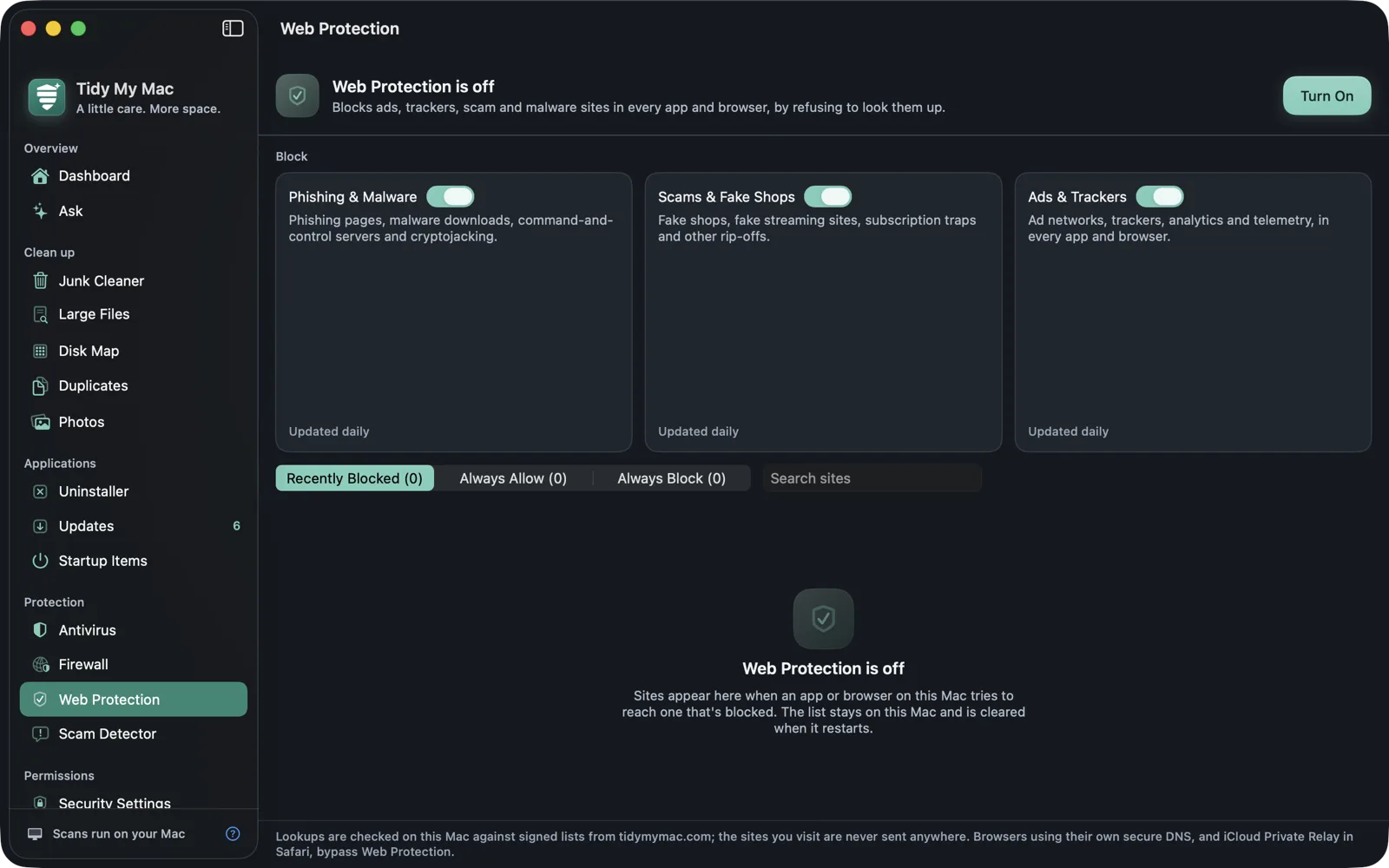
- Web Protection blockiert bekannte Phishing-, Betrugs-, Fake-Shop- und Malware-Seiten in Safari, Chrome, Firefox und jeder anderen App, auch in Mail und Nachrichten. Sie brauchen keine Browser-Erweiterung, und die besuchten Websites werden auf Ihrem Mac geprüft, nicht irgendwohin gesendet.
- Scam Detector: Fügen Sie eine verdächtige E-Mail, SMS oder Direktnachricht ein und sehen Sie, wie riskant sie wirkt und warum, mit Hinweisen auf den Zeitdruck, die Links und das, was sie verlangt. Mit Apple Intelligence läuft die Prüfung auf Ihrem Mac.
- Wenn Sie schon geklickt und etwas installiert haben, suchen Antivirus und Adware nach dem, was Phishing-Seiten installieren, und Browser Extensions listet jede Erweiterung in jedem Browser auf.
7 Tage kostenlos testen, ohne Kreditkarte. Die Scans laufen auf Ihrem Mac: Ihre Dateien, Nachrichten und die besuchten Websites werden nicht hochgeladen. Findet die App nichts, ist auch das eine gute Antwort. Mac kostenlos scannen
Wenn Sie geklickt, sich angemeldet oder bezahlt haben
- Sie haben nur den Link geöffnet: Schließen Sie die Seite. Auf einem aktuellen Mac richtet das Öffnen einer Seite allein selten Schaden an. Laden Sie nichts herunter und erlauben Sie nichts, was sie anbietet.
- Sie haben ein Passwort eingegeben: Ändern Sie es jetzt auf der echten Website und überall sonst, wo Sie dasselbe nutzen, und schalten Sie dann die Zwei-Faktor-Authentifizierung oder einen Passkey ein. Prüfen Sie die letzten Anmeldungen des Kontos und bei E-Mail die Weiterleitungsregeln.
- Sie haben Karten- oder Bankdaten oder einen Einmalcode eingegeben: Rufen Sie sofort Ihre Bank unter der Nummer auf Ihrer Karte an und lassen Sie die Karte sperren. Mit einem Einmalcode, der auf einer gefälschten Seite eingegeben wurde, können Betrüger eine Zahlung oder Anmeldung abschließen.
- Sie haben etwas installiert oder jemanden Ihren Mac steuern lassen: Trennen Sie die Internetverbindung und gehen Sie die Anleitung So prüfen Sie, ob Ihr Mac gehackt wurde durch.
Melden Sie es
- Nachrichten, die sich als Apple ausgeben: Leiten Sie sie an reportphishing@apple.com weiter. In der App Nachrichten nutzen Sie Werbung melden unter der Konversation.
- Deutschland: phishing@verbraucherzentrale.nrw. Japan: das Council of Anti-Phishing Japan, info@antiphishing.jp. USA: reportphishing@apwg.org und ReportFraud.ftc.gov. Vereinigtes Königreich: report@phishing.gov.uk.
- Wenn Sie Geld verloren haben, melden Sie es Ihrer Bank und zusätzlich der Polizei.
Fragen zu Phishing-Checks
Lassen Sie den Zeiger darauf ruhen oder kopieren Sie ihn, und lesen Sie den Namen der Website direkt vor dem ersten einzelnen Schrägstrich. Fügen Sie die Adresse beim Website-Status von Google Safe Browsing oder bei VirusTotal ein; beide prüfen sie, ohne sie zu öffnen. Im Zweifel öffnen Sie stattdessen die App des Unternehmens oder tippen seine Adresse selbst ein.
Teilweise. Safari warnt vor bekannten betrügerischen Websites, Nachrichten kann unbekannte Absender filtern, und die App „Passwörter“ füllt Passwörter nur auf der echten Website aus. Nichts in macOS blockiert Phishing-Seiten in anderen Apps oder neue Seiten, die noch nicht auf den Listen stehen.
Auf einem aktuellen Mac ist das sehr selten. Der Schaden entsteht durch das, was Sie danach tun: ein Passwort, eine Kartennummer oder einen Code eingeben oder eine Datei herunterladen und öffnen. Halten Sie macOS und Ihren Browser aktuell und schließen Sie die Seite.
Nein. Das Schloss-Symbol bedeutet nur, dass die Verbindung verschlüsselt ist; fast jede Phishing-Seite hat eines. Prüfen Sie stattdessen den Namen der Website in der Adresse.
Mit Tidy My Mac erledigen
Web Protection
Phishing-, Betrugs- und Malware-Websites in jedem Browser und jeder App blockiert.
Mehr erfahren →Scam Detector
Fügen Sie eine verdächtige Nachricht ein und sehen Sie ihre Warnsignale.
Mehr erfahren →Browser Extensions
Die Erweiterungen jedes Browsers, bewertet nach ihrem Zugriff.
Mehr erfahren →Scannen Sie Ihren Mac 7 Tage kostenlos auf Malware.
Nur Ihre E-Mail-Adresse, keine Kreditkarte. Danach $19.99 für Ihr erstes Jahr, anschließend $59.99 pro Jahr.
Mac kostenlos scannen