 Tidy My Mac
Guía · Actualizada 8 de noviembre de 2026
Detectar phishing en Mac: ¿este enlace, mensaje o sitio es falso?
Un SMS sobre un paquete, un correo sobre tu Cuenta de Apple, una página de inicio de sesión que parece perfecta. Así puedes comprobar si un enlace, un mensaje o un sitio web es phishing en un Mac antes de hacer clic, iniciar sesión o pagar, con las herramientas que ya tiene tu Mac, y qué hacer si ya lo hiciste.
macOS 26 Tahoe o posterior · Sin tarjeta de crédito · Todo se ejecuta en tu Mac
La respuesta corta: lee la dirección real del enlace antes de abrirlo y, si tienes dudas, compruébala en el estado de sitios de Navegación segura de Google o en VirusTotal. En una página de inicio de sesión, deja que decida la app Contraseñas: solo rellena tu contraseña en el sitio real. No uses nunca el enlace ni el número de teléfono de un mensaje inesperado; abre la app de la empresa o escribe tú mismo su dirección. Si ya introdujiste una contraseña, cámbiala ahora en el sitio real.
Cómo es el phishing en un Mac
El phishing es un mensaje o una página que se hace pasar por una empresa de confianza para que inicies sesión, pagues, llames o instales algo. Llega por correo, por SMS en Mensajes, por mensajes directos en redes sociales, como código QR y como anuncio en lo alto de los resultados de búsqueda. Los más habituales:
- Un paquete no se ha podido entregar y hace falta pagar una pequeña tasa o dar una nueva dirección.
- Tu Cuenta de Apple, tu banco o tu tarjeta se ha bloqueado o se ha usado en el extranjero, y debes confirmar tus datos.
- Tu almacenamiento de iCloud está lleno y tus fotos se eliminarán.
- Una devolución de impuestos, un peaje o una factura impagada de un organismo público o una compañía de suministros.
- Un recibo o una renovación de suscripción que no compraste, con un número al que llamar para cancelarla.
- Una tienda con precios muy por debajo de los de cualquier otra, o una oferta que termina en minutos.
Lo que tienen en común: la urgencia y una petición de actuar a través del propio mensaje. Una buena ortografía y un logotipo real no demuestran nada.
1. Lee la dirección real del enlace
- En Mail: deja el puntero sobre el enlace sin hacer clic. Al cabo de un momento aparece la dirección real, en una etiqueta amarilla o en la parte inferior de la ventana.
- En Mensajes: haz clic en el enlace con la tecla Control pulsada, elige Copiar enlace y pégalo en una nota para leerlo.
- En Safari: mira la barra de direcciones cuando se abra la página. Safari solo muestra el nombre del sitio; haz clic en la barra de direcciones para verla completa.
Ahora busca el nombre real del sitio: es la parte justo antes de la primera / sola, leída de derecha a izquierda. En https://apple.com.id-verify.top/login el sitio es id-verify.top, no Apple. En https://amazon.co.jp-account.help es jp-account.help. Fíjate en:
- Letras cambiadas:
app1e.com,rnicrosoft.com(r y n en lugar de m),paypa1.com. - Palabras añadidas:
apple-support-center.com,secure-mybank-login.net. - Terminaciones inusuales como
.top,.xyz,.clicko.cnen una empresa que usa.como el dominio de tu país. - Acortadores de enlaces como
bit.lyque ocultan la dirección. Las empresas reales rara vez los usan para avisar de problemas con tu cuenta.
El candado y el «https» solo indican que la conexión está cifrada. Los sitios de phishing también los tienen.
2. Comprueba la dirección sin abrirla
Copia el enlace y pégalo en uno de estos comprobadores gratuitos. Ninguno abre la página en tu Mac:
- Estado de sitios de Navegación segura de Google: la misma lista que usan Chrome y Firefox para avisarte. Te dice si el sitio se considera peligroso en este momento.
- VirusTotal: compara la dirección con las listas de decenas de empresas de seguridad a la vez. Una o dos detecciones de proveedores poco conocidos pueden ser ruido; varias, o cualquiera por phishing, es un no rotundo.
Un resultado limpio no es una garantía: cada hora se publican sitios de phishing nuevos y muchos desaparecen en menos de un día, antes de que las listas los recojan. Si el propio mensaje es sospechoso, un resultado limpio no lo convierte en seguro.
3. Deja que tus contraseñas comprueben la página de inicio de sesión
Es la mejor forma de detectar phishing en un Mac, y funciona incluso cuando la página falsa parece perfecta. La app Contraseñas y el Llavero de iCloud solo rellenan una contraseña, u ofrecen una llave de acceso, en el sitio exacto para el que se guardó. Si abres lo que parece la página de inicio de sesión de tu banco o de Apple y Safari no te ofrece nada, la dirección no es la real: cierra la página.
Las llaves de acceso van más allá: no se pueden introducir en una página falsa de ninguna manera. Si un sitio ofrece llaves de acceso, como Apple, Google, Amazon y muchos bancos, pásate a ellas.
4. Mantén activados los avisos del propio Mac
- Safari: en Safari › Ajustes › Seguridad, deja activada la opción Avisar al visitar un sitio web fraudulento. Así Safari muestra un aviso rojo a pantalla completa antes de abrir sitios de phishing conocidos. No lo ignores.
- Chrome: en Configuración › Privacidad y seguridad › Seguridad, deja activada la Navegación segura; la Protección mejorada comprueba también los sitios nuevos.
- Mensajes: en Mensajes › Ajustes, activa el filtrado de remitentes desconocidos (llamado Filtrar remitentes desconocidos en versiones anteriores), para que los SMS de números que no conoces vayan a su propia lista.
- Mail: en Mail › Ajustes › Privacidad, activa Proteger la actividad en Mail, para que abrir un mensaje no le confirme al remitente que tu dirección es real.
5. Revisa el propio mensaje
La dirección desde la que llegó, el saludo y, sobre todo, lo que te pide que hagas. Cómo saber si un correo es una estafa repasa paso a paso el remitente, los enlaces y las cabeceras en Mail. Si no lo tienes claro, hazlo al revés: abre la app de la empresa, o escribe tú mismo su dirección, y busca allí el mismo aviso. Un problema real con tu cuenta siempre aparece también allí.
Detecta el phishing con Tidy My Mac
Los pasos anteriores funcionan, pero dependen de que te acuerdes de ellos justo cuando un mensaje resulta más convincente. Tidy My Mac hace dos de ellos por ti:
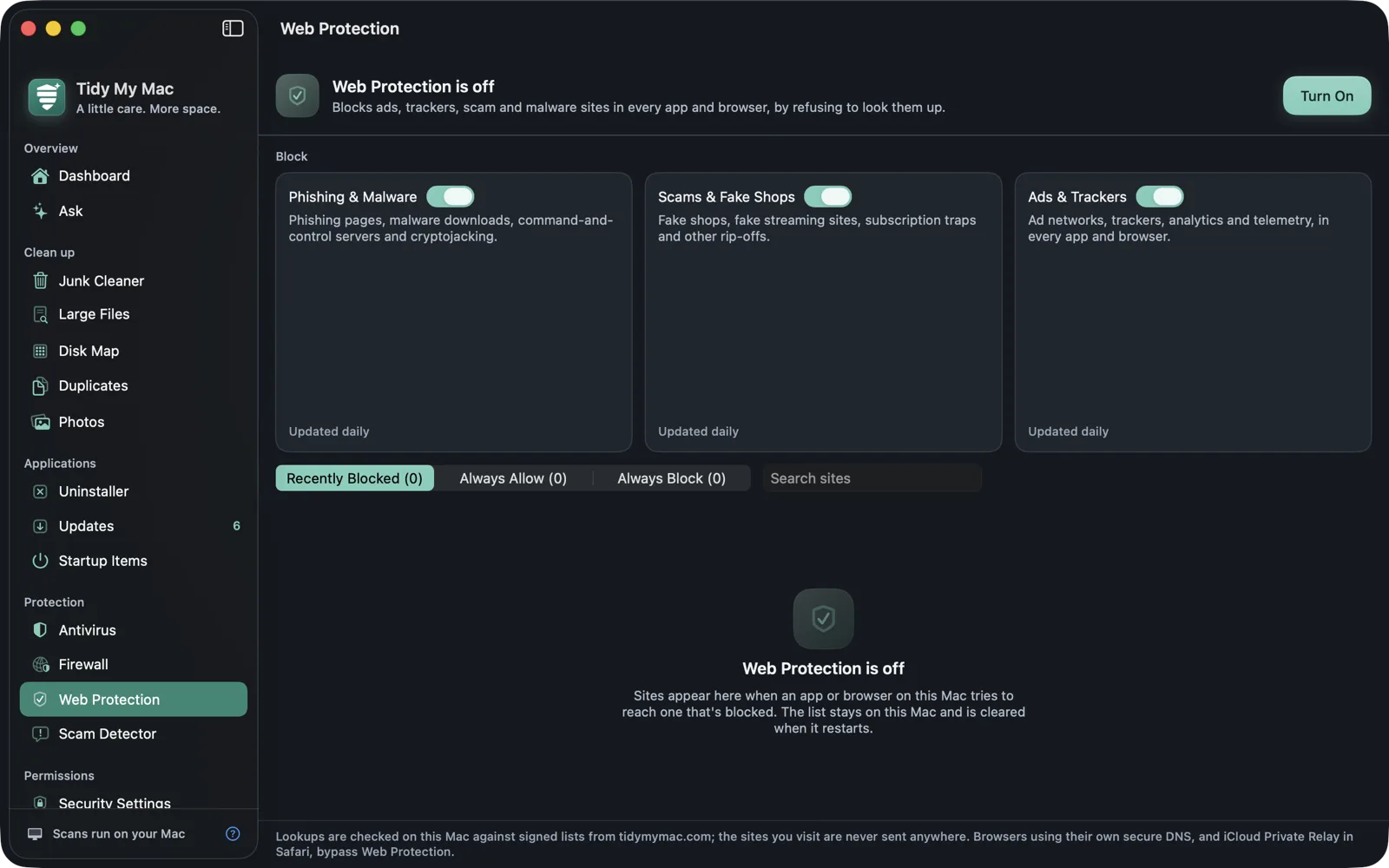
- Web Protection bloquea los sitios conocidos de phishing, estafas, tiendas falsas y malware en Safari, Chrome, Firefox y cualquier otra app, incluidas Mail y Mensajes. No necesitas ninguna extensión del navegador, y los sitios que visitas se comprueban en tu Mac, sin enviarse a ninguna parte.
- Scam Detector: pega un correo, SMS o mensaje directo sospechoso y mira lo arriesgado que parece y por qué, señalando la urgencia, los enlaces y lo que te pide. Con Apple Intelligence la comprobación se hace en tu Mac.
- Si ya hiciste clic e instalaste algo, Antivirus y Adware buscan lo que instalan las páginas de phishing, y Browser Extensions muestra todas las extensiones de todos los navegadores.
Pruébalo gratis durante 7 días, sin tarjeta. Los análisis se hacen en tu Mac: tus archivos, tus mensajes y los sitios que visitas no se suben a ninguna parte. Si no encuentra nada, también es una buena respuesta. Analiza tu Mac gratis
Si hiciste clic, iniciaste sesión o pagaste
- Solo abriste el enlace: cierra la página. En un Mac actualizado, abrir una página rara vez hace daño por sí solo. No descargues ni permitas nada de lo que te ofrezca.
- Introdujiste una contraseña: cámbiala ahora en el sitio real, y en cualquier otro sitio donde uses la misma, y después activa la autenticación de doble factor o una llave de acceso. Revisa los inicios de sesión recientes de la cuenta y, en el caso del correo, las reglas de reenvío.
- Introdujiste datos de tarjeta o bancarios, o un código de un solo uso: llama ya a tu banco al número que aparece en tu tarjeta y bloquéala. Un código de un solo uso escrito en una página falsa permite al estafador completar un pago o un inicio de sesión.
- Instalaste algo o dejaste que alguien controlara tu Mac: desconéctate de internet y sigue cómo comprobar si han hackeado tu Mac.
Denúncialo
- Mensajes que se hacen pasar por Apple: reenvíalos a reportphishing@apple.com. En Mensajes, usa Informar de mensaje no deseado debajo de la conversación.
- Japón: el Council of Anti-Phishing Japan, info@antiphishing.jp. Estados Unidos: reportphishing@apwg.org y ReportFraud.ftc.gov. Reino Unido: report@phishing.gov.uk. Alemania: phishing@verbraucherzentrale.nrw.
- Si perdiste dinero, denúncialo a tu banco y también a la policía.
Preguntas sobre comprobaciones de phishing
Deja el puntero sobre él, o cópialo, y lee el nombre del sitio justo antes de la primera barra sola. Pega la dirección en el estado de sitios de Navegación segura de Google o en VirusTotal, que la comprueban sin abrirla. Si tienes dudas, abre la app de la empresa o escribe tú mismo su dirección.
En parte. Safari avisa antes de abrir sitios fraudulentos conocidos, Mensajes puede filtrar remitentes desconocidos y la app Contraseñas solo rellena las contraseñas en el sitio real. Nada en macOS bloquea los sitios de phishing en otras apps, ni los sitios nuevos que aún no están en las listas.
En un Mac actualizado es muy poco frecuente. El daño viene de lo que haces después: escribir una contraseña, un número de tarjeta o un código, o descargar y abrir un archivo. Mantén actualizados macOS y tu navegador, y cierra la página.
No. El candado solo indica que la conexión está cifrada; casi todos los sitios de phishing lo tienen. Comprueba en su lugar el nombre del sitio en la dirección.
Hazlo con Tidy My Mac
Web Protection
Sitios de phishing, estafas y malware bloqueados en todos los navegadores y apps.
Más información →Scam Detector
Pega un mensaje sospechoso y ve sus señales de alerta.
Más información →Browser Extensions
Las extensiones de cada navegador, valoradas según el acceso que tienen.
Más información →Analiza tu Mac en busca de malware, gratis durante 7 días.
Solo tu correo, sin tarjeta de crédito. Después, $19.99 el primer año y $59.99 al año a partir de entonces.
Analiza tu Mac gratis