 Tidy My Mac
Handleiding · Bijgewerkt 8 november 2026
Phishingcheck op de Mac: is deze link, dit bericht of deze site nep?
Een sms over een pakketje, een e-mail over je Apple Account, een inlogpagina die er precies goed uitziet. Zo controleer je een link, een bericht of een website op phishing op een Mac voordat je klikt, inlogt of betaalt, met de tools die al op je Mac staan, en wat je doet als je dat al hebt gedaan.
macOS 26 Tahoe of nieuwer · Geen creditcard · Alles draait op je Mac
Het korte antwoord: lees het echte adres van de link voordat je hem opent, en controleer het bij twijfel met de sitestatus van Google Safe Browsing of met VirusTotal. Laat op een inlogpagina de Wachtwoorden-app beslissen: die vult je wachtwoord alleen in op de echte site. Gebruik nooit de link of het telefoonnummer in een onverwacht bericht; open de app van het bedrijf of typ zelf het adres. Heb je al een wachtwoord ingevoerd, wijzig het dan nu op de echte site.
Hoe phishing eruitziet op een Mac
Phishing is een bericht of pagina die zich voordoet als een bedrijf dat je vertrouwt, zodat je inlogt, betaalt, belt of iets installeert. Het komt binnen per e-mail, als sms in Berichten, in DM's op sociale media, als QR-code en als advertentie bovenaan de zoekresultaten. De meest voorkomende:
- Een pakketje kon niet worden bezorgd, en er is een klein bedrag of een nieuw adres nodig.
- Je Apple Account, bankrekening of kaart is geblokkeerd of in het buitenland gebruikt, en je moet je gegevens bevestigen.
- Je iCloud-opslag is vol en je foto's worden verwijderd.
- Een belastingteruggave, tolheffing of onbetaalde rekening van een overheidsinstantie of energiebedrijf.
- Een bon of abonnementsverlenging voor iets wat je niet hebt gekocht, met een nummer dat je moet bellen om te annuleren.
- Een webshop met prijzen ver onder die van alle andere, of een uitverkoop die over een paar minuten afloopt.
Wat ze gemeen hebben: haast, en een verzoek om via het bericht zelf actie te ondernemen. Goede spelling en een echt logo bewijzen niets.
1. Lees het echte adres van de link
- In Mail: houd de aanwijzer op de link zonder te klikken. Na een moment verschijnt het echte adres, in een geel label of onderaan het venster.
- In Berichten: klik met de Control-toets ingedrukt op de link en kies Kopieer link, en plak hem in een notitie om hem te lezen.
- In Safari: kijk naar de adresbalk nadat een pagina is geopend. Safari toont alleen de naam van de site; klik op de adresbalk om het volledige adres te zien.
Zoek nu de echte naam van de site: dat is het deel vlak vóór de eerste enkele /, van rechts naar links gelezen. In https://apple.com.id-verify.top/login is de site id-verify.top, niet Apple. In https://amazon.co.jp-account.help is het jp-account.help. Let op:
- Verwisselde letters:
app1e.com,rnicrosoft.com(r en n in plaats van m),paypa1.com. - Extra woorden:
apple-support-center.com,secure-mybank-login.net. - Ongewone extensies zoals
.top,.xyz,.clickof.cnbij een bedrijf dat.comof het domein van je eigen land gebruikt. - Linkverkorters zoals
bit.lydie het adres verbergen. Echte bedrijven sturen die zelden bij accountproblemen.
Het slotje en “https” betekenen alleen dat de verbinding versleuteld is. Phishingsites hebben die ook.
2. Controleer het adres zonder het te openen
Kopieer de link en plak hem in een van deze gratis checkers. Geen van beide opent de pagina op je Mac:
- Sitestatus van Google Safe Browsing: dezelfde lijst die Chrome en Firefox gebruiken om je te waarschuwen. Je ziet of de site op dit moment als gevaarlijk bekendstaat.
- VirusTotal: controleert het adres in één keer tegen de lijsten van tientallen beveiligingsbedrijven. Eén of twee treffers van weinig bekende leveranciers kunnen ruis zijn; meerdere treffers, of ook maar één voor phishing, betekent duidelijk: niet doen.
Een schoon resultaat is geen garantie: er gaan elk uur nieuwe phishingsites online en veel ervan worden binnen een dag offline gehaald, voordat de lijsten ze oppikken. Is het bericht zelf verdacht, dan maakt een schoon resultaat het niet veilig.
3. Laat je wachtwoorden de inlogpagina controleren
Dit is de beste phishingcheck op een Mac, en hij werkt zelfs als de neppagina er perfect uitziet. De Wachtwoorden-app en de iCloud-sleutelhanger vullen een wachtwoord in, of bieden een toegangssleutel aan, alleen op precies de site waarvoor die is bewaard. Open je wat lijkt op de inlogpagina van je bank of Apple en biedt Safari niets aan, dan is het adres niet het echte: sluit de pagina.
Toegangssleutels gaan nog verder: die kun je helemaal niet op een neppagina invoeren. Biedt een site een toegangssleutel aan, zoals Apple, Google, Amazon en veel banken, stap daar dan op over.
4. Laat de eigen waarschuwingen van de Mac aan
- Safari: laat in Safari › Instellingen › Beveiliging de optie Waarschuw bij bezoek aan frauduleuze website aan staan. Safari toont dan een rode waarschuwing over de hele pagina vóór bekende phishingsites. Klik er niet omheen.
- Chrome: laat in Instellingen › Privacy en beveiliging › Beveiliging Safe Browsing aan staan; Uitgebreide beveiliging controleert ook nieuwe sites.
- Berichten: zet in Berichten › Instellingen het screenen van onbekende afzenders aan (in oudere versies Filter onbekende afzenders), zodat sms'jes van nummers die je niet kent in een eigen lijst terechtkomen.
- Mail: zet in Mail › Instellingen › Privacy de optie Bescherm Mail-activiteit aan, zodat het openen van een bericht de afzender niet verraadt dat je adres echt is.
5. Controleer het bericht zelf
Het adres waar het vandaan komt, de aanhef, en vooral wat het je vraagt te doen. Zien of een e-mail oplichting is loopt stap voor stap door de afzender, de links en de headers in Mail. Weet je het niet zeker, ga dan andersom te werk: open de app van het bedrijf, of typ zelf het adres, en zoek daar naar dezelfde melding. Een echt probleem met je account staat daar altijd ook.
Phishingcheck met Tidy My Mac
De stappen hierboven werken, maar je moet er net op het moment dat een bericht het overtuigendst is aan denken. Tidy My Mac doet er twee voor je:
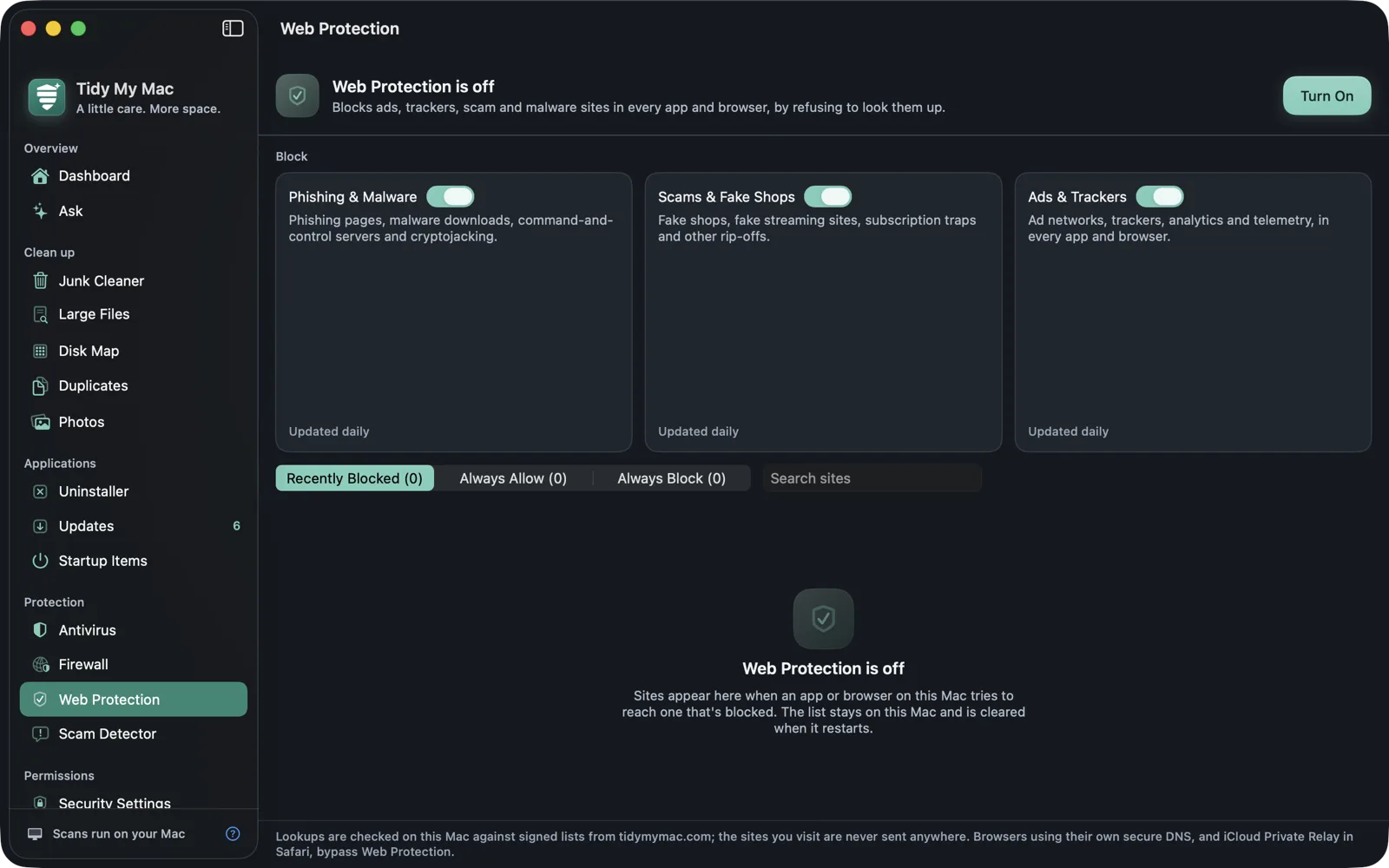
- Web Protection blokkeert bekende phishing-, oplichtings-, nepwebshop- en malwaresites in Safari, Chrome, Firefox en elke andere app, Mail en Berichten inbegrepen. Je hebt geen browserextensie nodig, en de sites die je bezoekt worden op je Mac gecontroleerd, niet ergens naartoe gestuurd.
- Scam Detector: plak een verdachte e-mail, sms of DM en zie hoe riskant die eruitziet en waarom, met verwijzingen naar de haast, de links en waar het om vraagt. Met Apple Intelligence gebeurt de controle op je Mac.
- Heb je al geklikt en iets geïnstalleerd, dan scannen Antivirus en Adware op wat phishingpagina's installeren, en toont Browser Extensions elke extensie in elke browser.
Probeer het 7 dagen gratis, zonder creditcard. De scans draaien op je Mac: je bestanden, berichten en de sites die je bezoekt worden niet geüpload. Vindt de app niets, dan is dat ook een goed antwoord. Scan je Mac gratis
Als je hebt geklikt, ingelogd of betaald
- Je hebt alleen de link geopend: sluit de pagina. Op een up-to-date Mac doet het openen van een pagina op zichzelf zelden kwaad. Download of sta niets toe wat de pagina aanbiedt.
- Je hebt een wachtwoord ingevoerd: wijzig het nu op de echte site, en overal waar je hetzelfde wachtwoord gebruikt, en zet daarna twee-factor-authenticatie of een toegangssleutel aan. Controleer de recente aanmeldingen van het account en, bij e-mail, de doorstuurregels.
- Je hebt kaart- of bankgegevens of een eenmalige code ingevoerd: bel nu je bank via het nummer op je kaart en laat de kaart blokkeren. Met een eenmalige code die op een neppagina is ingevoerd, kan de oplichter een betaling of inlog afronden.
- Je hebt iets geïnstalleerd, of iemand je Mac laten bedienen: verbreek de internetverbinding en loop controleren of je Mac is gehackt door.
Meld het
- Berichten die zich voordoen als Apple: stuur ze door naar reportphishing@apple.com. Gebruik in Berichten Meld ongewenst onder het gesprek.
- Japan: de Council of Anti-Phishing Japan, info@antiphishing.jp. Verenigde Staten: reportphishing@apwg.org en ReportFraud.ftc.gov. Verenigd Koninkrijk: report@phishing.gov.uk. Duitsland: phishing@verbraucherzentrale.nrw.
- Ben je geld kwijtgeraakt, meld het dan bij je bank en doe ook aangifte bij de politie.
Vragen over phishingcontroles
Houd de aanwijzer erop, of kopieer hem, en lees de naam van de site vlak vóór de eerste enkele schuine streep. Plak het adres in de sitestatus van Google Safe Browsing of in VirusTotal, die het controleren zonder het te openen. Twijfel je, open dan liever de app van het bedrijf of typ zelf het adres.
Deels. Safari waarschuwt vóór bekende frauduleuze sites, Berichten kan onbekende afzenders filteren en de Wachtwoorden-app vult wachtwoorden alleen in op de echte site. Niets in macOS blokkeert phishingsites in andere apps, of nieuwe sites die nog niet op de lijsten staan.
Op een up-to-date Mac is dat heel zeldzaam. Het gevaar zit in wat je daarna doet: een wachtwoord, kaartnummer of code invoeren, of een bestand downloaden en openen. Houd macOS en je browser bijgewerkt en sluit de pagina.
Nee. Het slotje betekent alleen dat de verbinding versleuteld is; bijna elke phishingsite heeft er een. Controleer in plaats daarvan de naam van de site in het adres.
Doe het met Tidy My Mac
Web Protection
Phishing-, scam- en malwaresites geblokkeerd in elke browser en app.
Meer informatie →Scam Detector
Plak een verdacht bericht en zie de waarschuwingssignalen.
Meer informatie →Browser Extensions
De extensies van elke browser, beoordeeld op de toegang die ze hebben.
Meer informatie →Scan je Mac 7 dagen gratis op malware.
Alleen je e-mailadres, geen creditcard. Daarna $19.99 voor je eerste jaar, $59.99 per jaar daarna.
Scan je Mac gratis