 Tidy My Mac
가이드 · 2026년 11월 8일 업데이트
Mac에서 피싱 확인하기: 이 링크, 메시지, 사이트는 가짜일까요?
택배에 관한 문자, Apple 계정에 관한 이메일, 진짜와 똑같아 보이는 로그인 페이지. Mac에 이미 있는 도구로 클릭, 로그인, 결제 전에 링크, 메시지, 웹사이트가 피싱인지 확인하는 방법과, 이미 클릭했을 때 해야 할 일을 알려 드립니다.
macOS 26 Tahoe 이상 · 신용카드 불필요 · 모든 작업은 사용자의 Mac에서 실행
간단한 답: 링크를 열기 전에 실제 주소를 읽고, 확실하지 않다면 Google 세이프 브라우징 사이트 상태나 VirusTotal로 확인하세요. 로그인 페이지에서는 암호 앱에 맡기세요. 진짜 사이트에서만 암호를 채워 줍니다. 예상하지 못한 메시지의 링크나 전화번호는 절대 사용하지 말고, 회사의 앱을 열거나 주소를 직접 입력하세요. 이미 암호를 입력했다면 지금 진짜 사이트에서 암호를 변경하세요.
Mac에서 보이는 피싱의 모습
피싱은 믿을 만한 회사를 사칭해 로그인, 결제, 전화, 설치를 하게 만드는 메시지나 페이지입니다. 이메일, 메시지 앱의 문자, 소셜 미디어 DM, QR 코드, 검색 결과 맨 위의 광고로 찾아옵니다. 가장 흔한 유형은 다음과 같습니다.
- 택배를 배송하지 못했으니 소액의 수수료를 내거나 새 주소를 입력하라는 경우.
- Apple 계정, 은행 계좌, 카드가 잠겼거나 해외에서 사용되었으니 정보를 확인하라는 경우.
- iCloud 저장 공간이 가득 차서 사진이 삭제된다는 경우.
- 정부 기관이나 공공요금 회사를 사칭한 세금 환급, 통행료, 미납 요금 안내.
- 구입하지 않은 영수증이나 구독 갱신 안내에, 취소하려면 전화하라는 번호가 적혀 있는 경우.
- 다른 곳보다 훨씬 싼 가격의 쇼핑몰이나 몇 분 뒤 끝나는 세일.
공통점은 긴급함, 그리고 메시지 안에서 바로 조치하라는 요구입니다. 맞춤법이 정확하고 진짜 로고가 있다고 해서 믿을 수 있는 것은 아닙니다.
1. 링크의 실제 주소 읽기
- Mail에서: 링크를 클릭하지 말고 포인터를 올려 두세요. 잠시 후 노란색 레이블이나 창 아래쪽에 실제 주소가 나타납니다.
- 메시지에서: 링크를 Control-클릭하고 링크 복사를 선택한 다음, 메모에 붙여 넣어 읽어 보세요.
- Safari에서: 페이지가 열린 뒤 주소 막대를 보세요. Safari는 사이트 이름만 표시하므로, 주소 막대를 클릭하면 전체 주소를 볼 수 있습니다.
이제 사이트의 실제 이름을 찾으세요. 처음 나오는 단일 / 바로 앞부분을 오른쪽에서 왼쪽으로 읽으면 됩니다. https://apple.com.id-verify.top/login에서 사이트는 Apple이 아니라 id-verify.top입니다. https://amazon.co.jp-account.help에서는 jp-account.help입니다. 다음을 주의하세요.
- 바뀐 글자:
app1e.com,rnicrosoft.com(m 대신 r과 n),paypa1.com. - 덧붙인 단어:
apple-support-center.com,secure-mybank-login.net. .com이나 자국 도메인을 쓰는 회사인데.top,.xyz,.click,.cn같은 낯선 끝자리를 쓰는 경우.- 주소를 숨기는
bit.ly같은 단축 링크. 실제 회사는 계정 문제로 이런 링크를 보내는 일이 거의 없습니다.
자물쇠 아이콘과 “https”는 연결이 암호화되어 있다는 뜻일 뿐입니다. 피싱 사이트에도 있습니다.
2. 주소를 열지 않고 확인하기
링크를 복사해 다음 무료 검사 도구 중 하나에 붙여 넣으세요. 어느 쪽도 Mac에서 페이지를 열지 않습니다.
- Google 세이프 브라우징 사이트 상태: Chrome과 Firefox가 경고할 때 쓰는 바로 그 목록입니다. 그 사이트가 현재 위험한 것으로 알려져 있는지 알려 줍니다.
- VirusTotal: 수십 개 보안 회사의 목록과 주소를 한 번에 대조합니다. 잘 알려지지 않은 업체 한두 곳에서만 걸린다면 오탐일 수 있지만, 여러 곳에서 걸리거나 피싱으로 한 곳이라도 걸린다면 열지 마세요.
깨끗한 결과가 안전을 보장하지는 않습니다. 새 피싱 사이트는 매시간 생겨나고, 상당수는 목록에 오르기 전에 하루 안에 사라집니다. 메시지 자체가 의심스럽다면 결과가 깨끗해도 안전한 것이 아닙니다.
3. 로그인 페이지는 암호가 확인하게 하기
Mac에서 할 수 있는 가장 좋은 피싱 확인 방법이며, 가짜 페이지가 완벽해 보여도 효과가 있습니다. 암호 앱과 iCloud 키체인은 암호를 저장한 바로 그 사이트에서만 암호를 채우거나 패스키를 제안합니다. 은행이나 Apple의 로그인 페이지처럼 보이는데 Safari가 아무것도 제안하지 않는다면, 진짜 주소가 아닙니다. 페이지를 닫으세요.
패스키는 한 걸음 더 나아갑니다. 가짜 페이지에는 아예 입력될 수 없습니다. Apple, Google, Amazon, 여러 은행처럼 패스키를 지원하는 사이트에서는 패스키로 바꾸세요.
4. Mac 자체 경고 켜 두기
- Safari: Safari › 설정 › 보안에서 사기성 웹 사이트 방문 시 경고를 켜 두세요. 그러면 Safari가 알려진 피싱 사이트를 열기 전에 빨간색 전체 화면 경고를 보여 줍니다. 경고를 무시하고 넘어가지 마세요.
- Chrome: 설정 › 개인 정보 보호 및 보안 › 보안에서 세이프 브라우징을 켜 두세요. 향상된 보호는 새로운 사이트까지 확인합니다.
- 메시지: 메시지 › 설정에서 알 수 없는 발신자 선별 기능(이전 버전에서는 알 수 없는 사용자 필터링)을 켜면, 모르는 번호에서 온 문자가 별도 목록으로 분류됩니다.
- Mail: Mail › 설정 › 개인정보 보호에서 Mail 활동 보호를 켜면, 메시지를 열어도 보낸 사람에게 내 주소가 실제로 쓰인다는 사실이 알려지지 않습니다.
5. 메시지 자체 확인하기
보낸 주소, 인사말, 그리고 무엇보다 무엇을 하라고 요구하는지 보세요. 이메일이 사기인지 구별하는 방법에서 Mail의 보낸 사람, 링크, 헤더를 단계별로 확인하는 방법을 다룹니다. 판단이 서지 않으면 반대 방향으로 확인하세요. 회사의 앱을 열거나 주소를 직접 입력해 같은 알림이 있는지 찾아보세요. 계정에 진짜 문제가 있다면 그곳에도 반드시 표시됩니다.
Tidy My Mac으로 피싱 확인하기
위의 단계는 효과가 있지만, 메시지가 가장 그럴듯해 보이는 순간에 기억해 내야 한다는 약점이 있습니다. Tidy My Mac은 그중 두 가지를 대신해 줍니다.
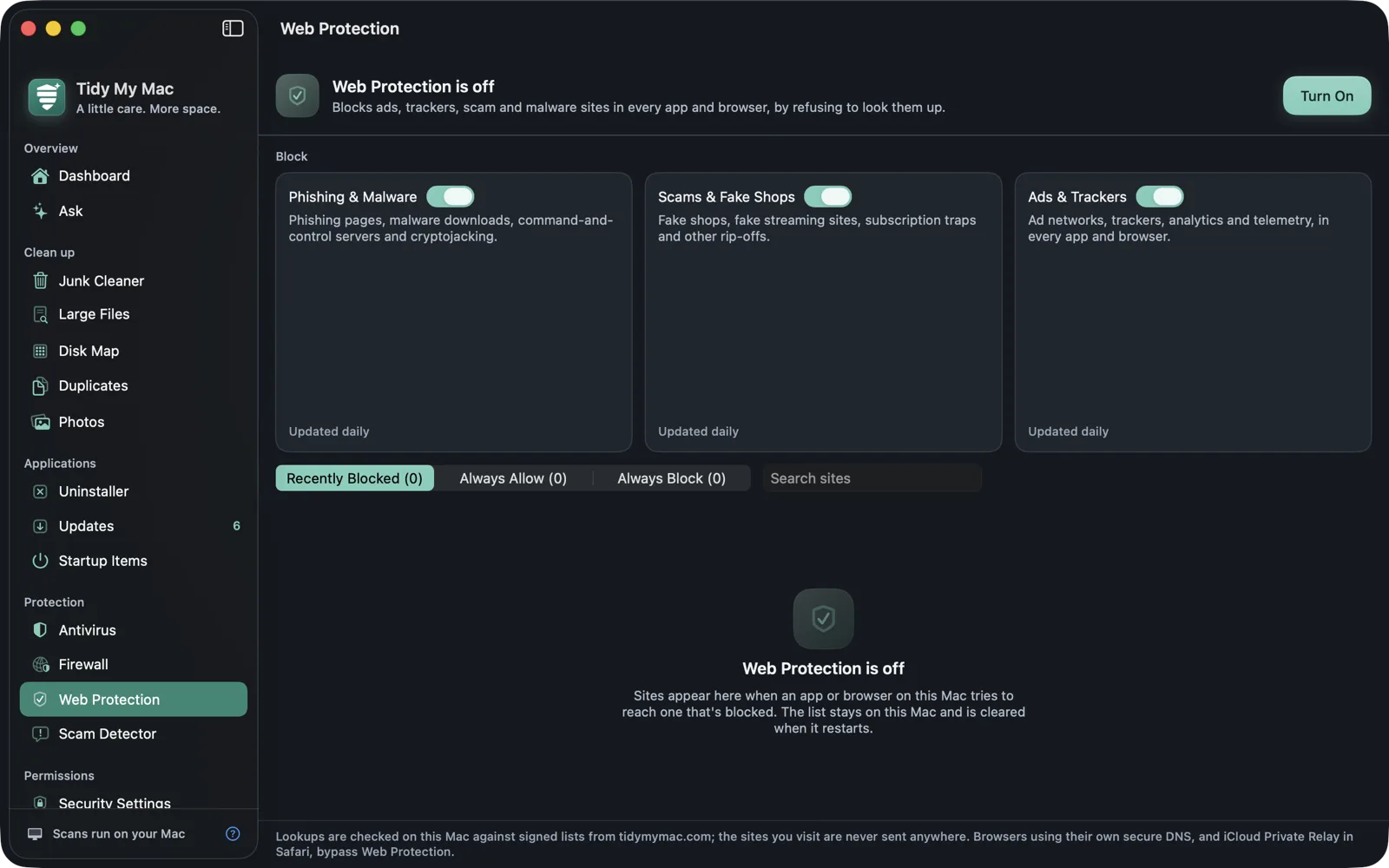
- Web Protection은 알려진 피싱, 사기, 가짜 쇼핑몰, 악성 코드 사이트를 Safari, Chrome, Firefox는 물론 Mail과 메시지를 포함한 모든 앱에서 차단합니다. 브라우저 확장 프로그램이 필요 없고, 방문하는 사이트는 Mac에서 확인되며 어디로도 전송되지 않습니다.
- Scam Detector: 의심스러운 이메일, 문자, DM을 붙여 넣으면 얼마나 위험해 보이는지와 그 이유를 긴급함, 링크, 요구 사항을 짚어 가며 보여 줍니다. Apple Intelligence를 사용하면 검사가 Mac에서 실행됩니다.
- 이미 클릭해서 무언가를 설치했다면 Antivirus와 Adware가 피싱 페이지가 설치하는 항목을 검사하고, Browser Extensions는 모든 브라우저의 확장 프로그램을 보여 줍니다.
카드 없이 7일 동안 무료로 사용해 보세요. 검사는 Mac에서 실행되며, 파일, 메시지, 방문한 사이트는 업로드되지 않습니다. 아무것도 발견되지 않는다면 그것도 좋은 결과입니다. 무료로 Mac 검사하기
클릭했거나 로그인했거나 결제했다면
- 링크를 열기만 했다면: 페이지를 닫으세요. 최신 상태의 Mac에서는 페이지를 여는 것만으로 피해가 생기는 경우가 드뭅니다. 페이지가 제안하는 것은 아무것도 다운로드하거나 허용하지 마세요.
- 암호를 입력했다면: 지금 바로 진짜 사이트와 같은 암호를 쓰는 다른 모든 곳에서 암호를 변경한 다음, 이중 인증이나 패스키를 켜세요. 계정의 최근 로그인 기록을 확인하고, 이메일이라면 전달 규칙도 확인하세요.
- 카드나 은행 정보, 또는 일회용 코드를 입력했다면: 지금 바로 카드에 적힌 번호로 은행에 전화해 카드를 정지하세요. 가짜 페이지에 입력한 일회용 코드로 사기범이 결제나 로그인을 마칠 수 있습니다.
- 무언가를 설치했거나 누군가에게 Mac 제어를 허용했다면: 인터넷 연결을 끊고 Mac이 해킹당했는지 확인하는 방법을 따라 하세요.
신고하기
- Apple을 사칭하는 메시지: reportphishing@apple.com으로 전달하세요. 메시지 앱에서는 대화 아래의 정크 신고를 사용하세요.
- 일본: 피싱 대책 협의회(Council of Anti-Phishing Japan), info@antiphishing.jp. 미국: reportphishing@apwg.org 및 ReportFraud.ftc.gov. 영국: report@phishing.gov.uk. 독일: phishing@verbraucherzentrale.nrw.
- 돈을 잃었다면 은행과 경찰에도 신고하세요.
피싱 확인에 관한 질문
링크에 포인터를 올리거나 복사한 다음, 처음 나오는 단일 슬래시 바로 앞의 사이트 이름을 읽으세요. 주소를 Google 세이프 브라우징 사이트 상태나 VirusTotal에 붙여 넣으면 열지 않고 확인할 수 있습니다. 확실하지 않다면 대신 회사의 앱을 열거나 주소를 직접 입력하세요.
일부 있습니다. Safari는 알려진 사기성 사이트를 열기 전에 경고하고, 메시지는 알 수 없는 발신자를 걸러 낼 수 있으며, 암호 앱은 진짜 사이트에서만 암호를 채웁니다. 하지만 macOS에는 다른 앱에서 열리는 피싱 사이트나 아직 목록에 오르지 않은 새 사이트를 차단하는 기능이 없습니다.
최신 상태의 Mac에서는 매우 드뭅니다. 피해는 그다음 행동에서 생깁니다. 암호, 카드 번호, 코드를 입력하거나 파일을 다운로드해서 여는 것입니다. macOS와 브라우저를 최신 상태로 유지하고, 페이지를 닫으세요.
아닙니다. 자물쇠는 연결이 암호화되어 있다는 뜻일 뿐이며, 거의 모든 피싱 사이트에도 있습니다. 대신 주소에서 사이트 이름을 확인하세요.
7일 동안 무료로 Mac의 악성 코드를 검사하세요.
이메일만 있으면 되고 신용카드는 필요 없습니다. 이후 첫해 $19.99, 그다음부터 연 $59.99입니다.
무료로 Mac 검사하기