 Tidy My Mac
为什么值得关注上传
Mac 上的大多数恶意软件都有所图:密码和浏览器 Cookie、加密货币钱包、文档、照片。无论用什么手段,它都必须把这些上传到某处。新的恶意软件可能还没有特征码,AI 编写的恶意软件甚至可能为每个受害者重写,但它无法掩盖大量数据突然外传这一事实。
App 的正常行为很容易摸清。笔记 App 每天同步几 MB,聊天 App 稍多一些,备份 App 则很多。Traffic Growth 会了解每个 App 平时的一天,并找出打破常规的那一个。
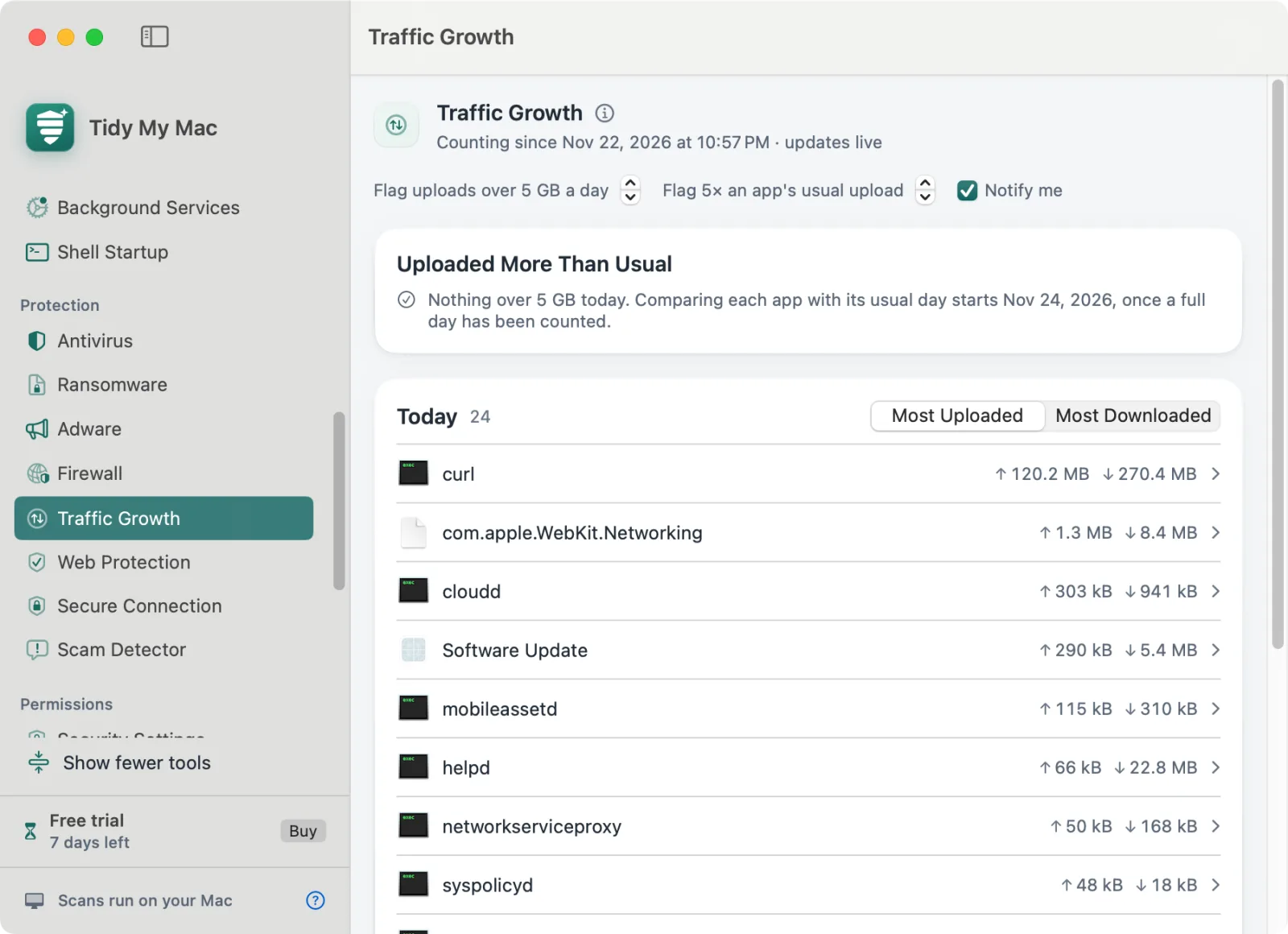
Traffic Growth 页面显示的内容
- 今天:今天发送或接收过数据的每个 App,以及发送和接收的数据量,上传最多的排在最前。数据量会实时更新。
- 平时:每个 App 过去 7 天的日均值,与今天的数字并列,一眼就能看出突增。
- 上传超出平时:触及某个警报阈值的 App,显示在页面顶部。
- 每个 App 的两周图表,显示它每天发送和接收的数据量。
- 被标记的 App 旁边的阻止会通过 Firewall 切断它的网络,在 Firewall 中显示则会打开它连接过的域名和地址。
警报触发时
当某个 App 在一天内出现以下三种情况之一时,它会被标记,并且你会收到通知:
| 警报 | 含义 |
|---|---|
| 超过每日上限 | 它的上传量超过了每日上限,默认 5 GB(可更改),无论它平时的上传量是多少。 |
| 远高于平时 | 它的上传量达到平时的许多倍,默认为五倍(可更改)。 |
| 首次大量上传 | 它在此前几天没有发送任何数据,之后却上传了大量数据。一个计算器突然上传数百 MB 数据,正是这种情况。 |
少量数据不会触发倍数警报或首次上传警报:从 1 MB 增加到 6 MB 虽然是六倍,但无需担心。每个 App 每天最多提醒一次,因此每次警报都有意义。上限和通知可在页面上直接设置。
它如何统计,以及它绝不读取什么
数据量来自 macOS 本身,通过 Tidy My Mac 的 Firewall 背后的网络扩展获取,因此 Traffic Growth 在防火墙开启时进行统计。开启防火墙本身不会阻止任何内容:每个 App 在你阻止它之前都会继续正常工作。
只统计数据量。App 发送的内容绝不会被读取、解密或存储,统计数据也不会离开你的 Mac。
Traffic Growth 是 Tidy My Mac 应对新一波 AI 编写的恶意软件的防护层之一。查看各层如何协同工作 →
关于Traffic Growth的常见问题
macOS 不会保留每个 App 的历史记录。“活动监视器”的“网络”标签页显示的是每个进程启动以来的字节数,进程退出后就会清零。Tidy My Mac 的 Traffic Growth 会保存每个 App 的每日总量,并提供两周图表,Firewall 还可以按上传最多对 App 排序。
只有当它的上传量远超平时,或超过每日上限时才会。每天上传数 GB 的备份 App,其“平时”的值本来就高,所以普通的一天不会被标记。安装后的首次完整备份则可能触发;如果你有意上传大量数据,可以提高每日上限。
不会。它只按 macOS 报告的数据统计每个 App 的字节数,从不查看内容,统计数据也只保留在你的 Mac 上。
流量由防火墙的网络扩展统计,因此需要开启防火墙。可在 Traffic Growth 页面中开启;在你阻止某个 App 之前,它不会阻止任何内容。完整统计满一天之后,才会开始将每个 App 与其平时的一天做对比。
防护中的更多功能
Antivirus
下载内容的实时防护、全盘扫描和隔离区。
了解更多 →Ransomware Protection
发现文件正在被加密,并在几秒内终止执行加密的程序。
了解更多 →Adware
劫持您搜索的描述文件、浏览器策略和代理,被找出并移除。
了解更多 →Firewall
每个 App 连接的所有域名和 IP,一键阻止该 App 或该域名。
了解更多 →Web Protection
在每个浏览器和应用中拦截钓鱼、诈骗和恶意软件网站。
了解更多 →Secure Connection
用于公共 Wi-Fi 的内置 VPN,在你不信任的网络上自动开启。
了解更多 →Scam Detector
粘贴可疑信息,查看其中的危险信号。
了解更多 →