 Tidy My Mac
Proteção · Traffic Growth
Traffic Growth: saiba quando um app começa a enviar seus dados para fora
Spyware, info-stealers e gangues de ransomware que copiam seus arquivos antes de bloqueá-los têm algo em comum: os dados precisam sair do seu Mac. O Traffic Growth conta quanto cada app envia e baixa por dia, compara com o dia habitual daquele app e dispara um alarme quando um de repente envia muito mais do que jamais enviou. Você pode bloqueá-lo ali mesmo.
macOS 15 Sequoia ou posterior · Sem cartão de crédito · Tudo roda no seu Mac
Por que vale a pena observar os uploads
A maior parte do malware em um Mac quer algo: senhas e cookies do navegador, carteiras de criptomoedas, documentos, fotos. Seja o que for, ele precisa enviar isso para algum lugar. Um malware novo pode ainda não ter assinatura, e um escrito por IA pode ser reescrito para cada vítima, mas não consegue esconder que de repente muitos dados estão saindo.
O comportamento normal dos seus apps é fácil de aprender. Um app de notas sincroniza alguns megabytes, um app de chat um pouco mais, um app de backup muito, todos os dias. O Traffic Growth aprende o dia habitual de cada app e procura aquele que quebra o padrão.
O que a página Traffic Growth mostra
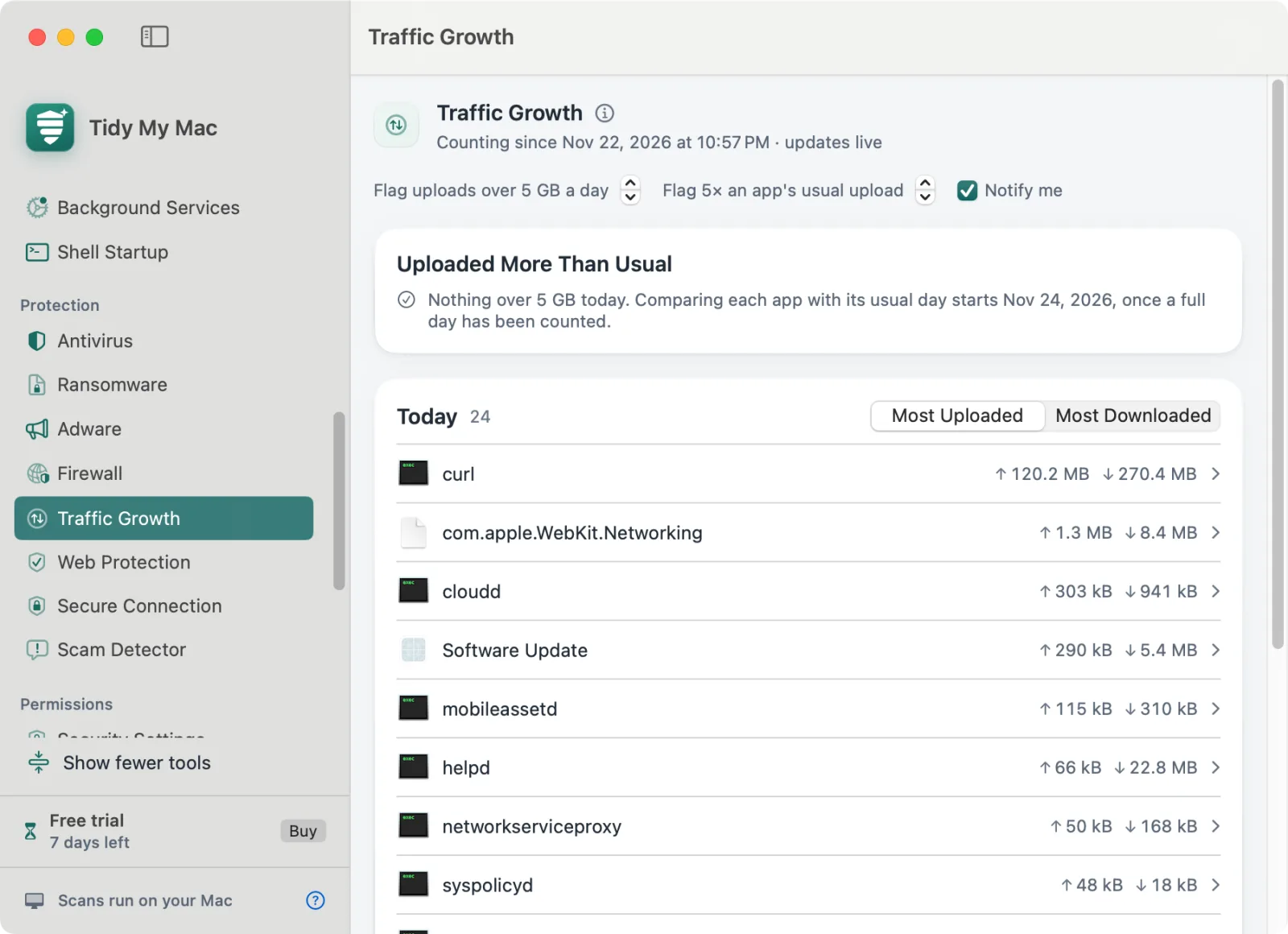
- Today: todo app que enviou ou recebeu dados hoje, com quanto enviou e recebeu, do maior upload para o menor. As quantidades são atualizadas ao vivo.
- Usual: o dia médio de cada app nos últimos 7 dias, ao lado do valor de hoje, para que um salto seja visível de relance.
- Uploaded More Than Usual: os apps que ultrapassaram um dos limites de alarme, no topo da página.
- Um gráfico de duas semanas para cada app, com o que ele enviou e recebeu a cada dia.
- Block, ao lado de um app sinalizado, o isola da rede pelo Firewall, e Show in Firewall abre os domínios e endereços que ele acessou.
Quando o alarme dispara
Um app é sinalizado, e você recebe uma notificação, quando ele faz uma de três coisas em um dia:
| Alarme | O que significa |
|---|---|
| Acima do limite diário | Enviou mais do que o limite diário, 5 GB se você não o alterar, seja qual for o comportamento habitual. |
| Muito acima do habitual | Enviou muitas vezes a quantidade habitual, cinco vezes se você não alterar. |
| Primeiro grande upload | Enviou uma grande quantidade depois de não enviar nada nos dias anteriores. Uma calculadora que de repente envia centenas de megabytes é exatamente isso. |
Quantidades pequenas nunca disparam os alarmes de múltiplo ou de primeiro upload: passar de 1 MB para 6 MB é seis vezes mais, e nada com que se preocupar. Cada app é anunciado no máximo uma vez por dia, para que um alarme signifique algo. Os limites e as notificações são definidos na própria página.
Como ele conta e o que nunca lê
As quantidades vêm do próprio macOS, pela extensão de rede por trás do Firewall do Tidy My Mac, então o Traffic Growth conta enquanto o firewall está ligado. Ligar o firewall não bloqueia nada por si só: todo app continua funcionando até você bloqueá-lo.
Só as quantidades são contadas. O que um app enviou nunca é lido, descriptografado nem armazenado, e as contagens nunca saem do seu Mac.
O Traffic Growth é uma camada da proteção do Tidy My Mac contra a nova onda de malware escrito por IA. Veja como todas as camadas se encaixam →
Dúvidas sobre Traffic Growth
O macOS não guarda um histórico por app. A aba Rede do Monitor de Atividade mostra os bytes desde o início de cada processo e os esquece quando ele é encerrado. O Traffic Growth do Tidy My Mac guarda um total diário por app, com um gráfico de duas semanas, e o Firewall pode ordenar os apps pelos que mais enviaram.
Só quando ele envia muito mais do que costuma, ou mais do que o limite diário. Um app de backup que envia gigabytes todos os dias tem um habitual alto, então um dia comum não o sinaliza. O primeiro backup completo depois de instalar um pode sinalizar; aumente o limite diário se você envia grandes quantidades de propósito.
Não. Ele conta bytes por app, como o macOS informa. Nunca olha o conteúdo, e as contagens ficam no seu Mac.
O tráfego é contado pela extensão de rede do firewall, então o firewall precisa estar ligado. Ligue-o na página Traffic Growth; ele não bloqueia nada até você bloquear um app. A comparação de cada app com o dia habitual começa depois que um dia completo foi contado.
Mais em Proteção
Antivirus
Proteção em tempo real para downloads, verificações completas e uma quarentena.
Saiba mais →Ransomware Protection
Identifica arquivos sendo criptografados e interrompe o programa que faz isso, em segundos.
Saiba mais →Adware
Os perfis, políticas de navegador e proxies que sequestram suas buscas, encontrados e removidos.
Saiba mais →Firewall
Cada domínio e IP que cada app acessa, e um clique para bloquear o app ou o domínio.
Saiba mais →Web Protection
Sites de phishing, golpes e malware bloqueados em todos os navegadores e apps.
Saiba mais →Secure Connection
Uma VPN integrada para Wi-Fi público, ligada automaticamente nas redes em que você não confia.
Saiba mais →Scam Detector
Cole uma mensagem suspeita e veja os sinais de alerta.
Saiba mais →Experimente todas as seções grátis por 7 dias.
Só o seu e-mail, sem cartão de crédito. Depois, $19.99 no primeiro ano e $59.99 por ano a partir daí.
Comece seu teste grátis