 Tidy My Mac
Schutz · Traffic Growth
Traffic Growth: erfahren, wenn eine App beginnt, Ihre Daten zu versenden
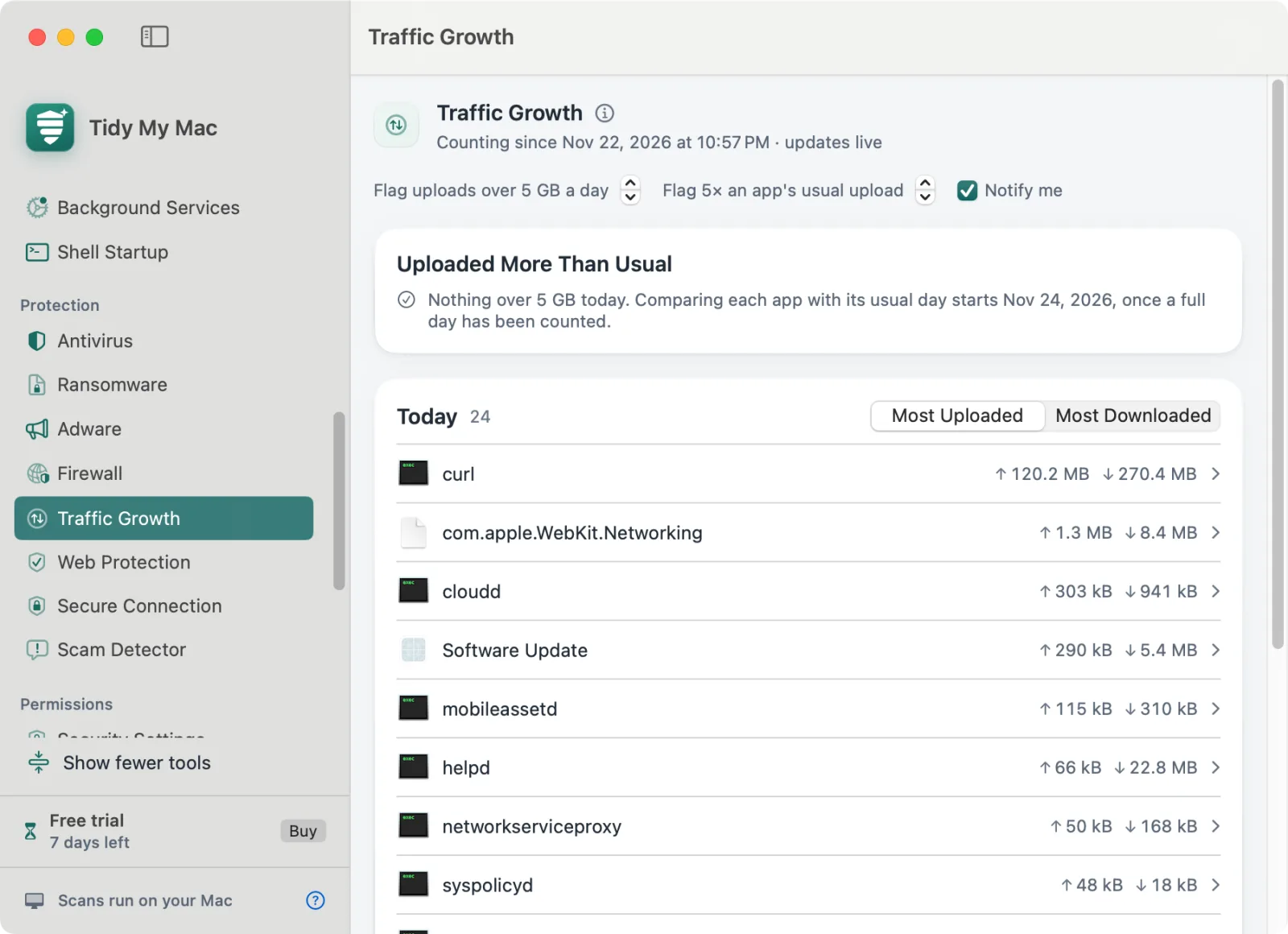
Spyware, Info-Stealer und Ransomware-Banden, die Ihre Dateien kopieren, bevor sie sie sperren, haben eines gemeinsam: Die Daten müssen Ihren Mac verlassen. Traffic Growth zählt, wie viel jede App täglich hoch- und herunterlädt, vergleicht das mit dem üblichen Tag dieser App und schlägt Alarm, wenn eine plötzlich weit mehr sendet als je zuvor. Sie können sie gleich dort blockieren.
macOS 15 Sequoia oder neuer · Keine Kreditkarte · Alles läuft auf Ihrem Mac
Warum Uploads beobachtenswert sind
Die meiste Malware auf dem Mac hat es auf etwas abgesehen: Passwörter und Browser-Cookies, Krypto-Wallets, Dokumente, Fotos. Was auch immer sie nimmt, sie muss es irgendwohin hochladen. Eine neue Malware hat vielleicht noch keine Signatur, und eine von KI geschriebene wird womöglich für jedes Opfer neu geschrieben, aber sie kann nicht verbergen, dass plötzlich viele Daten abfließen.
Das normale Verhalten Ihrer Apps lässt sich leicht lernen. Eine Notizen-App synchronisiert täglich ein paar Megabyte, eine Chat-App etwas mehr, eine Backup-App viel. Traffic Growth lernt den üblichen Tag jeder App und sucht die, die ihr Muster durchbricht.
Was die Seite Traffic Growth zeigt
- Heute: jede App, die heute Daten gesendet oder empfangen hat, mit gesendeter und empfangener Menge, der größte Upload zuerst. Die Mengen aktualisieren sich live.
- Üblich: der durchschnittliche Tag jeder App über die letzten 7 Tage, neben dem heutigen Wert, sodass ein Sprung auf einen Blick sichtbar ist.
- Mehr hochgeladen als üblich: die Apps, die eine der Alarmgrenzen überschritten haben, oben auf der Seite.
- Ein Zwei-Wochen-Diagramm für jede App, mit dem, was sie jeden Tag gesendet und empfangen hat.
- Blockieren neben einer markierten App trennt sie über die Firewall vom Netzwerk, und In Firewall zeigen öffnet die Domains und Adressen, die sie erreicht hat.
Wenn der Alarm ausgelöst wird
Eine App wird markiert, und Sie erhalten eine Mitteilung, wenn sie an einem Tag eines von drei Dingen tut:
| Alarm | Was er bedeutet |
|---|---|
| Über dem Tageslimit | Sie hat mehr als das Tageslimit hochgeladen, 5 GB, sofern Sie es nicht ändern, unabhängig davon, was sie sonst tut. |
| Weit über dem Üblichen | Sie hat ein Vielfaches ihrer üblichen Menge hochgeladen, das Fünffache, sofern Sie es nicht ändern. |
| Erster großer Upload | Sie hat eine große Menge hochgeladen, nachdem sie an den Tagen davor nichts gesendet hatte. Ein Taschenrechner, der plötzlich Hunderte Megabyte hochlädt, ist genau das. |
Kleine Mengen lösen die Alarme für Vielfache oder den ersten Upload nie aus: Von 1 MB auf 6 MB zu steigen ist das Sechsfache und kein Grund zur Sorge. Jede App wird höchstens einmal am Tag gemeldet, damit ein Alarm etwas bedeutet. Die Grenzen und die Mitteilungen stellen Sie auf der Seite selbst ein.
Wie gezählt wird und was nie gelesen wird
Die Mengen stammen von macOS selbst, über die Netzwerkerweiterung hinter der Firewall von Tidy My Mac, daher zählt Traffic Growth, solange die Firewall eingeschaltet ist. Das Einschalten der Firewall blockiert für sich genommen nichts: Jede App funktioniert weiter, bis Sie sie blockieren.
Es werden nur Mengen gezählt. Was eine App gesendet hat, wird nie gelesen, entschlüsselt oder gespeichert, und die Zählwerte verlassen Ihren Mac nie.
Traffic Growth ist eine Schicht des Schutzes von Tidy My Mac gegen die neue Welle von KI-geschriebener Malware. So greifen alle Schichten ineinander →
Fragen zu Traffic Growth
macOS führt keinen Verlauf pro App. Der Tab „Netzwerk“ in der Aktivitätsanzeige zeigt die Bytes seit dem Start jedes Prozesses und vergisst sie, wenn er endet. Traffic Growth von Tidy My Mac speichert eine Tagessumme pro App, mit einem Zwei-Wochen-Diagramm, und die Firewall kann Apps nach den meisten Uploads sortieren.
Nur, wenn sie weit mehr hochlädt als üblich oder mehr als das Tageslimit. Eine Backup-App, die jeden Tag Gigabytes hochlädt, hat einen hohen Üblichwert, ein gewöhnlicher Tag markiert sie also nicht. Das erste vollständige Backup nach der Installation kann es tun; erhöhen Sie das Tageslimit, wenn Sie bewusst große Mengen hochladen.
Nein. Es zählt Bytes pro App, so wie macOS sie meldet. Den Inhalt sieht es nie an, und die Zählwerte bleiben auf Ihrem Mac.
Der Datenverkehr wird von der Netzwerkerweiterung der Firewall gezählt, die Firewall muss also eingeschaltet sein. Schalten Sie sie auf der Seite Traffic Growth ein; sie blockiert nichts, bis Sie eine App blockieren. Der Vergleich jeder App mit ihrem üblichen Tag beginnt, sobald ein voller Tag gezählt wurde.
Mehr in Schutz
Virenschutz
Echtzeitschutz für Downloads, vollständige Scans und eine Quarantäne.
Mehr erfahren →Ransomware-Schutz
Erkennt, wenn Dateien verschlüsselt werden, und stoppt das verursachende Programm binnen Sekunden.
Mehr erfahren →Adware
Die Profile, Browser-Richtlinien und Proxys, die Ihre Suchen umleiten, gefunden und entfernt.
Mehr erfahren →Firewall
Jede Domain und IP, die eine App erreicht, und ein Klick, um die App oder die Domain zu blockieren.
Mehr erfahren →Webschutz
Phishing-, Betrugs- und Malware-Websites in jedem Browser und jeder App blockiert.
Mehr erfahren →Sichere Verbindung
Ein integriertes VPN für öffentliche WLANs, automatisch dort, wo Sie dem Netzwerk nicht vertrauen.
Mehr erfahren →Betrugserkennung
Fügen Sie eine verdächtige Nachricht ein und sehen Sie ihre Warnsignale.
Mehr erfahren →Testen Sie jeden Bereich 7 Tage kostenlos.
Nur Ihre E-Mail-Adresse, keine Kreditkarte. Danach $19.99 für Ihr erstes Jahr, anschließend $59.99 pro Jahr.
Kostenlos testen